
前言
作为一个经典的 Minecraft 铁路模组,沉浸铁路(Immersive Railroading,简称 IR)向 MC 世界添加了一个新的铁路系统,旨在用基于现实的物理和真实比例的火车展现真正宏伟的铁路。本教程将基于 Minecraft 1.20.1、沉浸铁路最新的 1.11.0 正式版,对铁路轨道建设、机车驾驶、列车连接、游戏配置等作一个比较系统、全面的基础介绍。
欢迎各位读者对本教程进行斧正和补充。
第一节 铁路轨道建设
铁路网是整个 IR 模组的根基所在,所以我们的教程也从这里开始。不过我们这里只讨论建设铁路轨道的基本方法,至于怎样建设美观的路基、隧道、桥梁等,就交由读者自行探索了。
1. 轨道蓝图
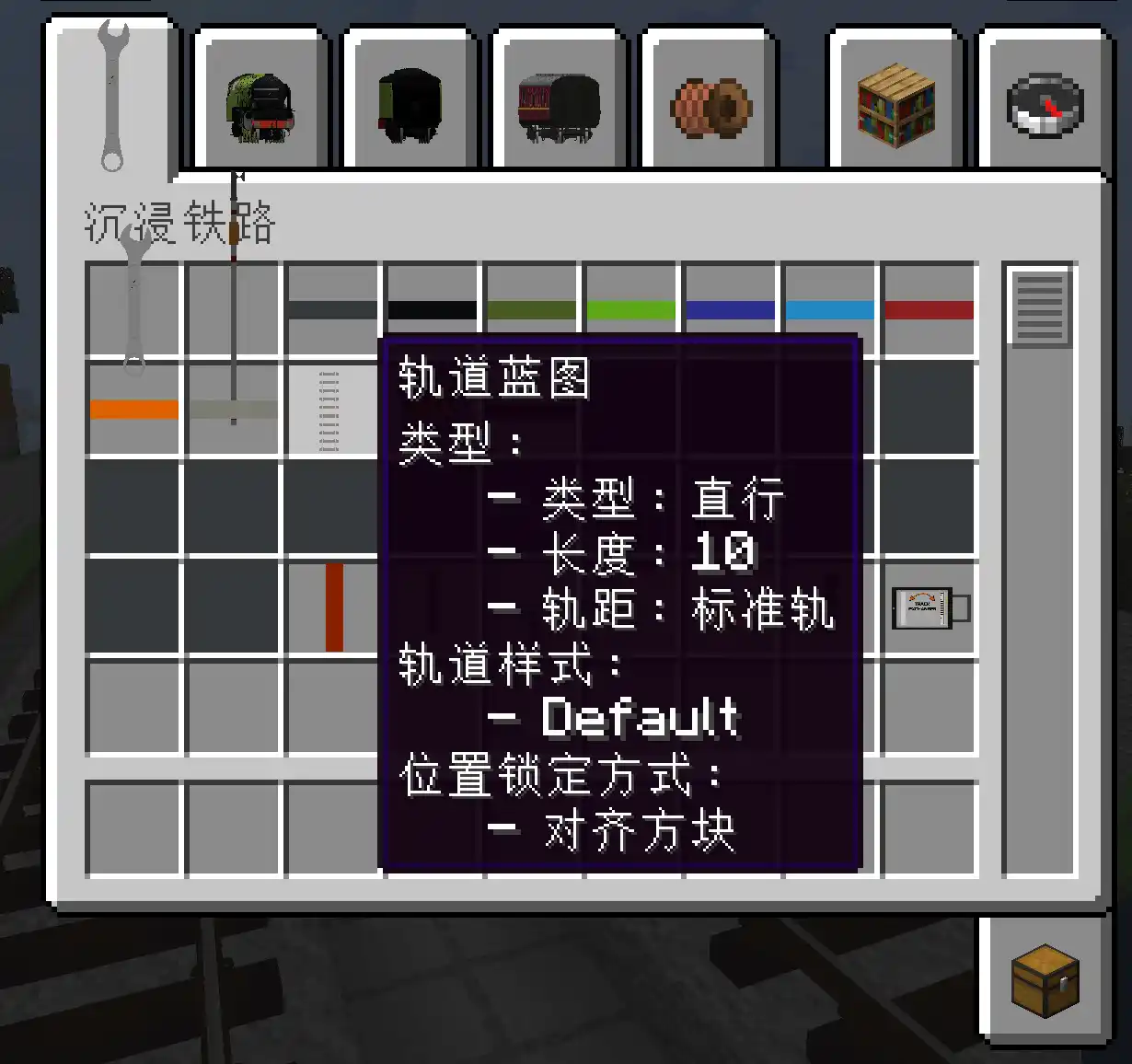
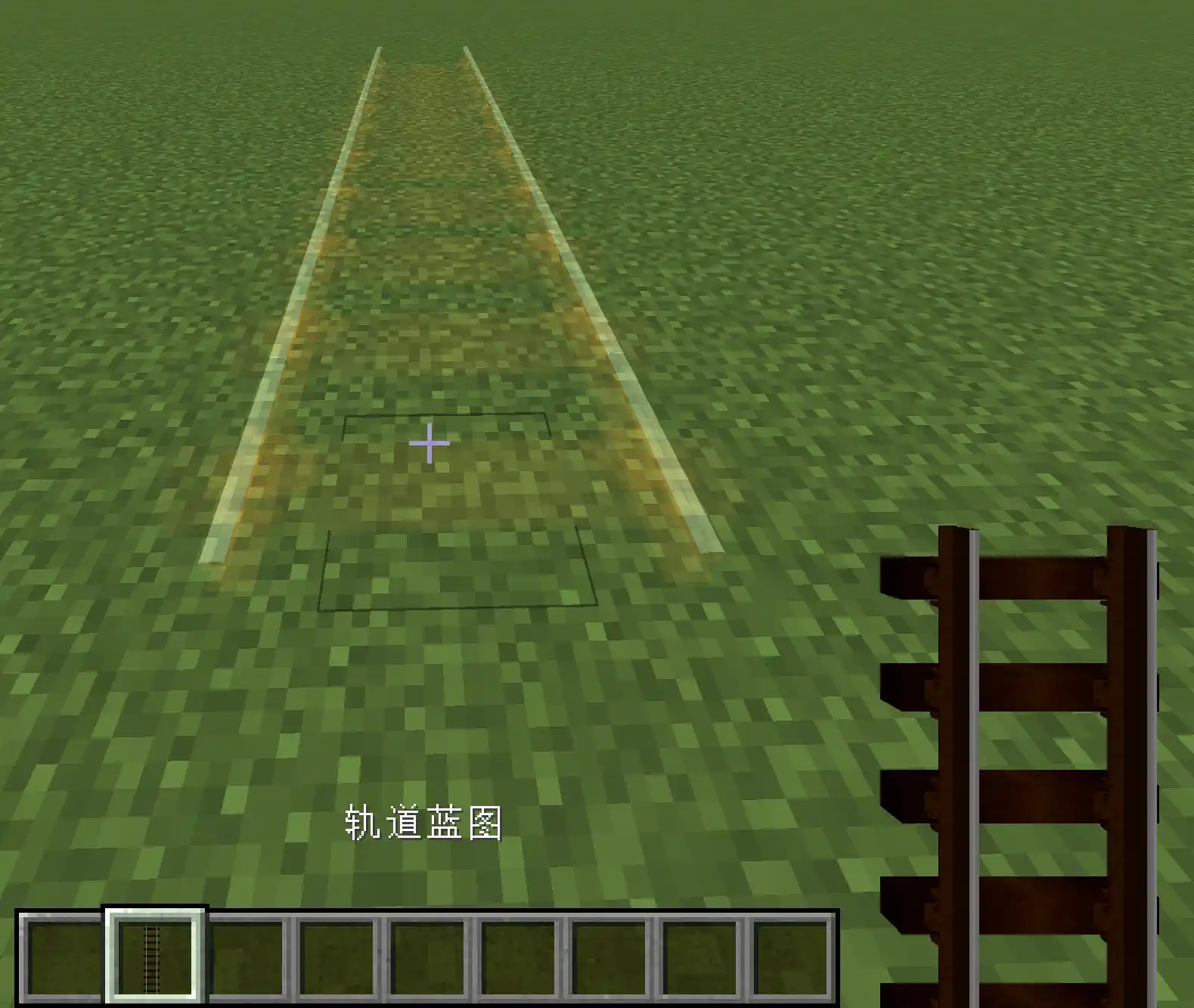
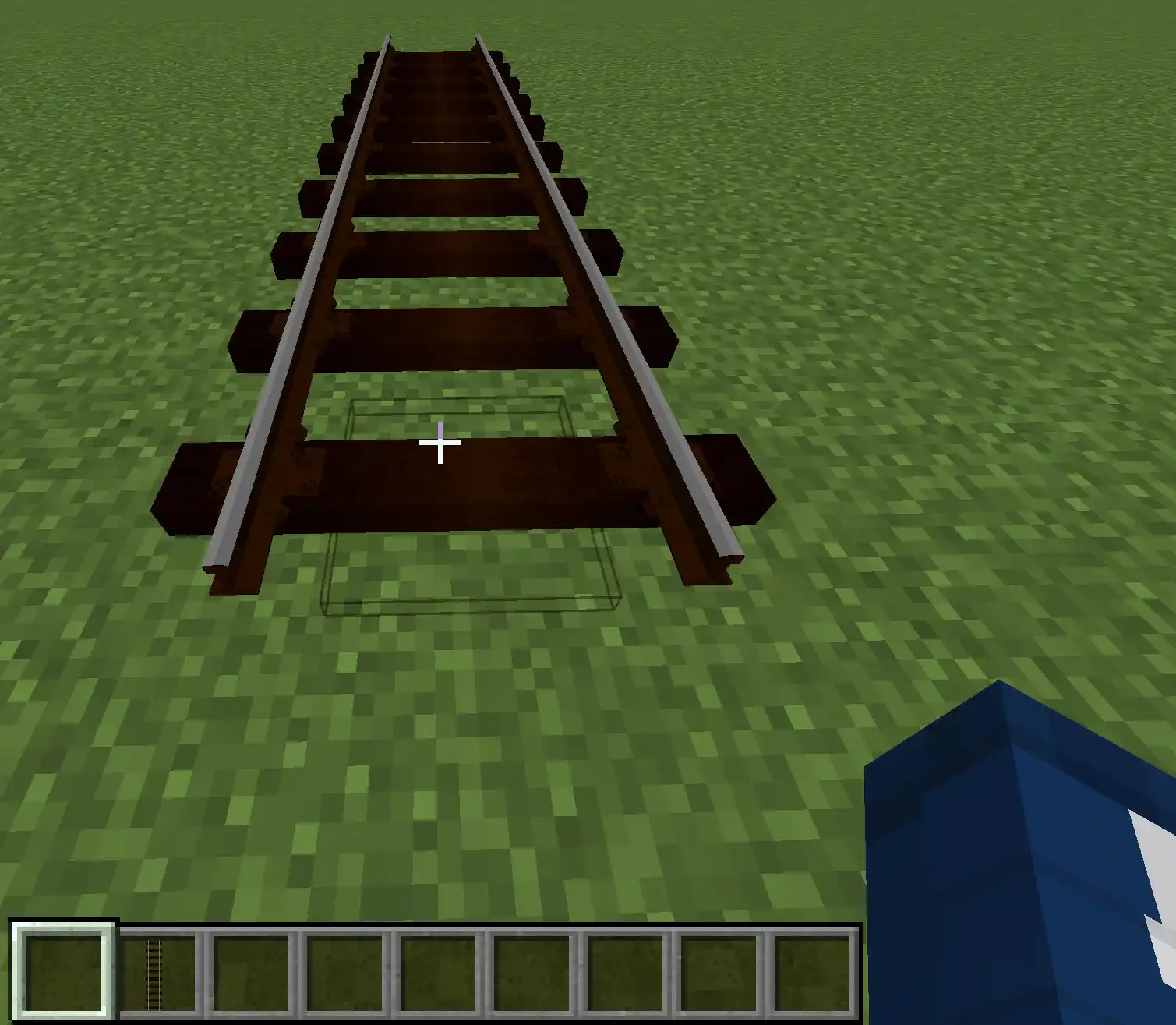
轨道蓝图是你在IR中搭建铁轨的工具,可以从创造模式背包中获取。手持轨道蓝图对准地面后,会自动在地面上展示铁轨的预览图;对地面右键可以放置铁轨,对准铁轨左键则可以打掉铁轨。铁轨不能被放置在空中、上半部分不全的方块(如台阶)上,也不能被放置在冰上(但可以放在蓝冰/浮冰上)。
在铺设铁轨时,若铁轨前方有方块阻挡,方块将会被破坏;沙子、沙砾等方块掉落到铁轨上会变成掉落物,但雪能够覆盖在铁轨上。破坏铁轨下的若干方块会破坏铁轨(如果只破坏了一两个,一般没事)。
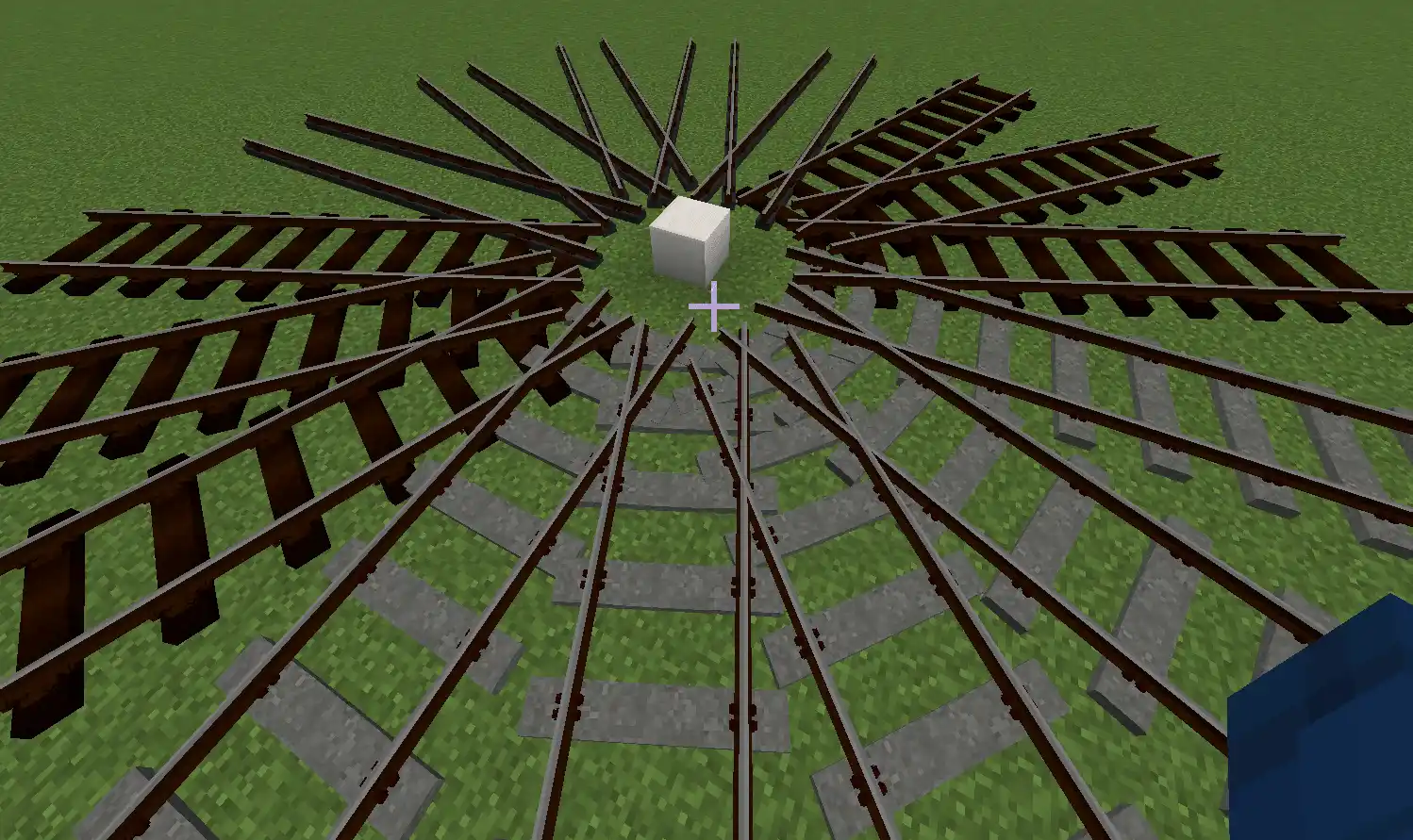
在沉浸铁路中,不修改游戏配置时,你可以向16个不同的方向放置铁轨,如下图所示:
手持轨道蓝图对空气处右键,可以打开设置面板,设置铁轨的各种参数。设置面板中,左侧是铁轨的各种参数,右侧则是轨道的预览图,左边更改的参数将实时在右侧显示,设置完后按 ESC 键即可退出界面。接下来,我们将对设置面板中左侧的参数进行讲解。
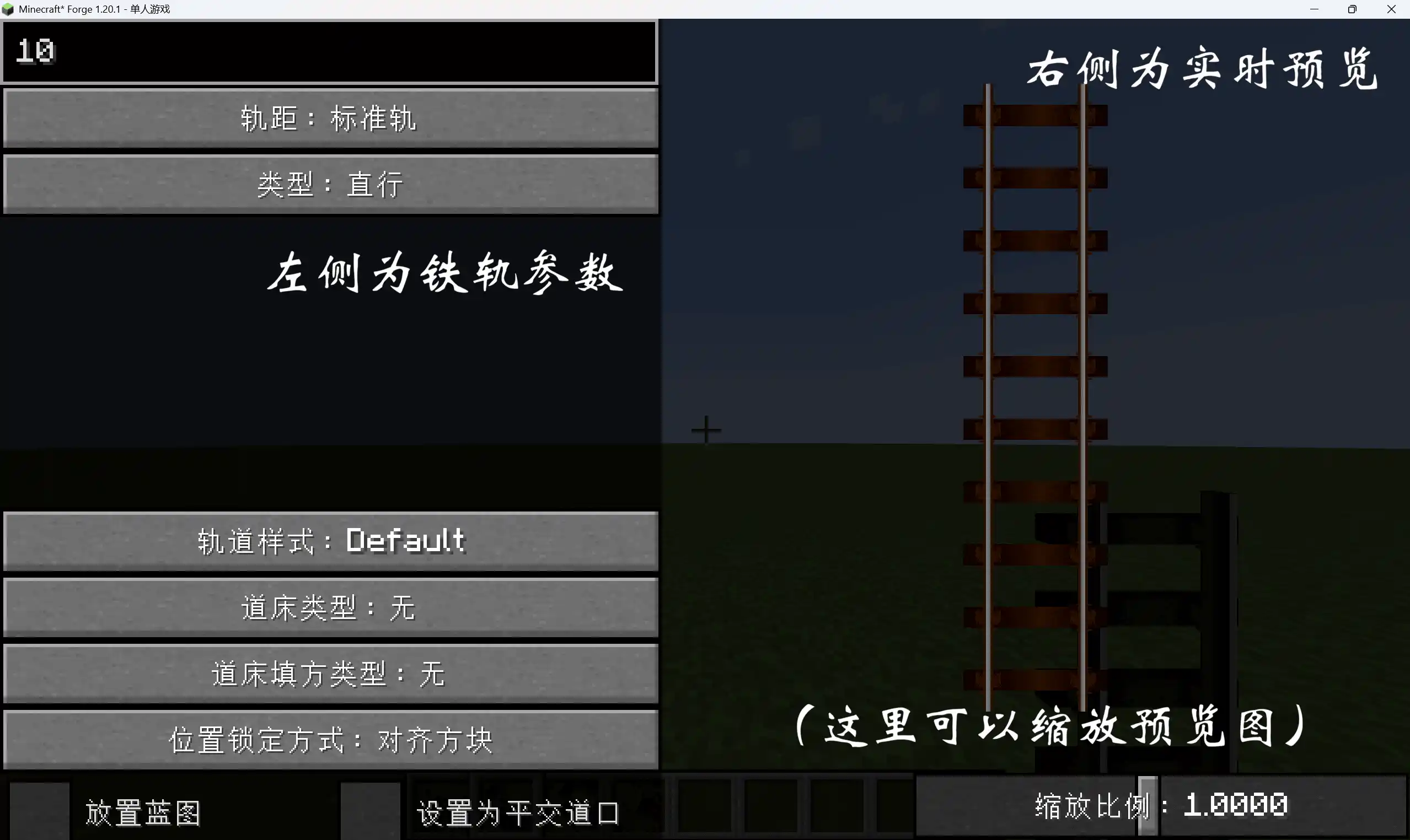
(1)轨道长度
左侧参数的第一项是铁轨的长度,单位是方块(即我们常说的"格"),默认长度为 10 个方块。轨道长度可以在 1~1000 个方块中设置,但不建议你单次放置时超过 400 个方块,否则可能有卡顿现象出现。而且万一不小心手残点了下铁轨,几百格的铁路就会瞬间消失……
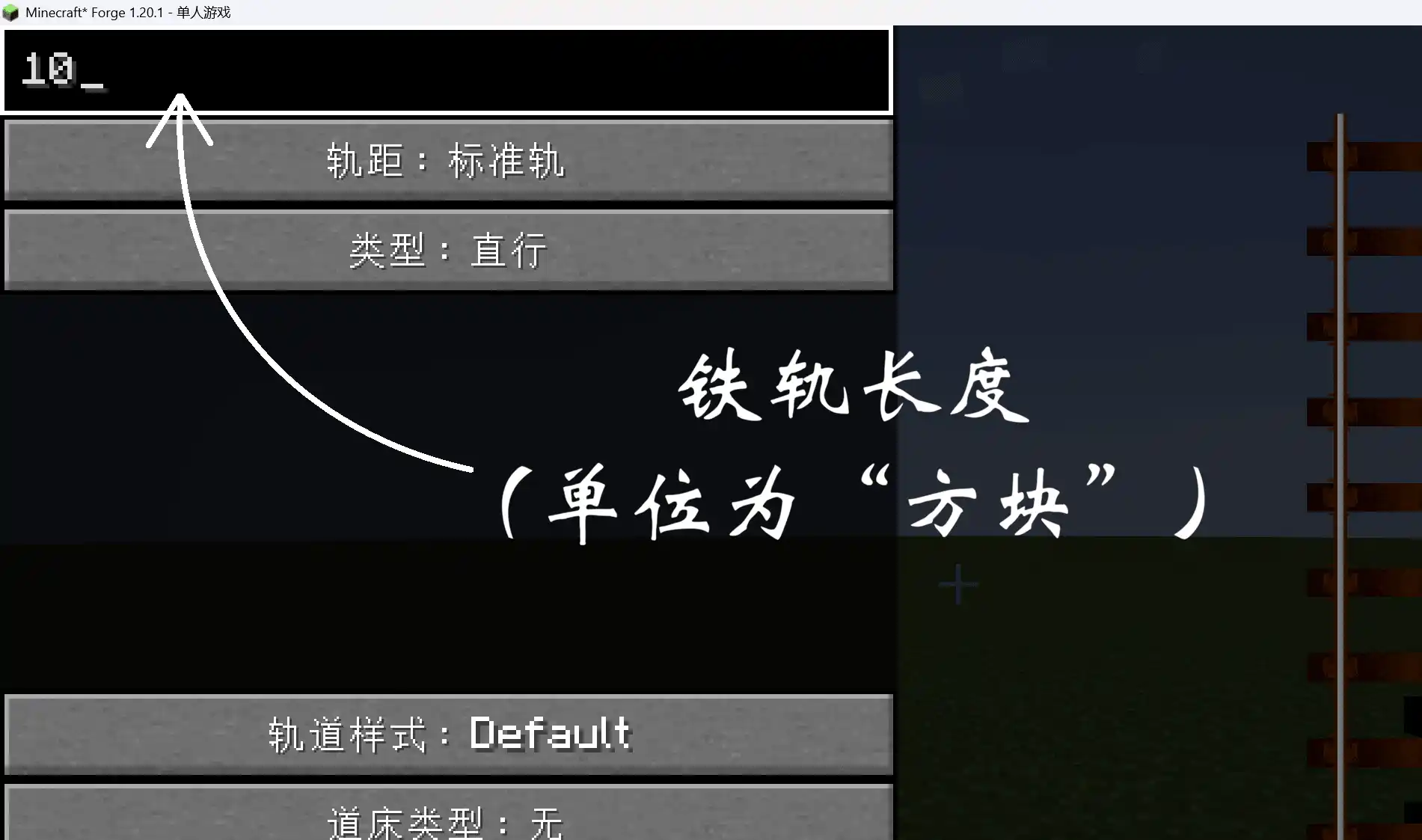
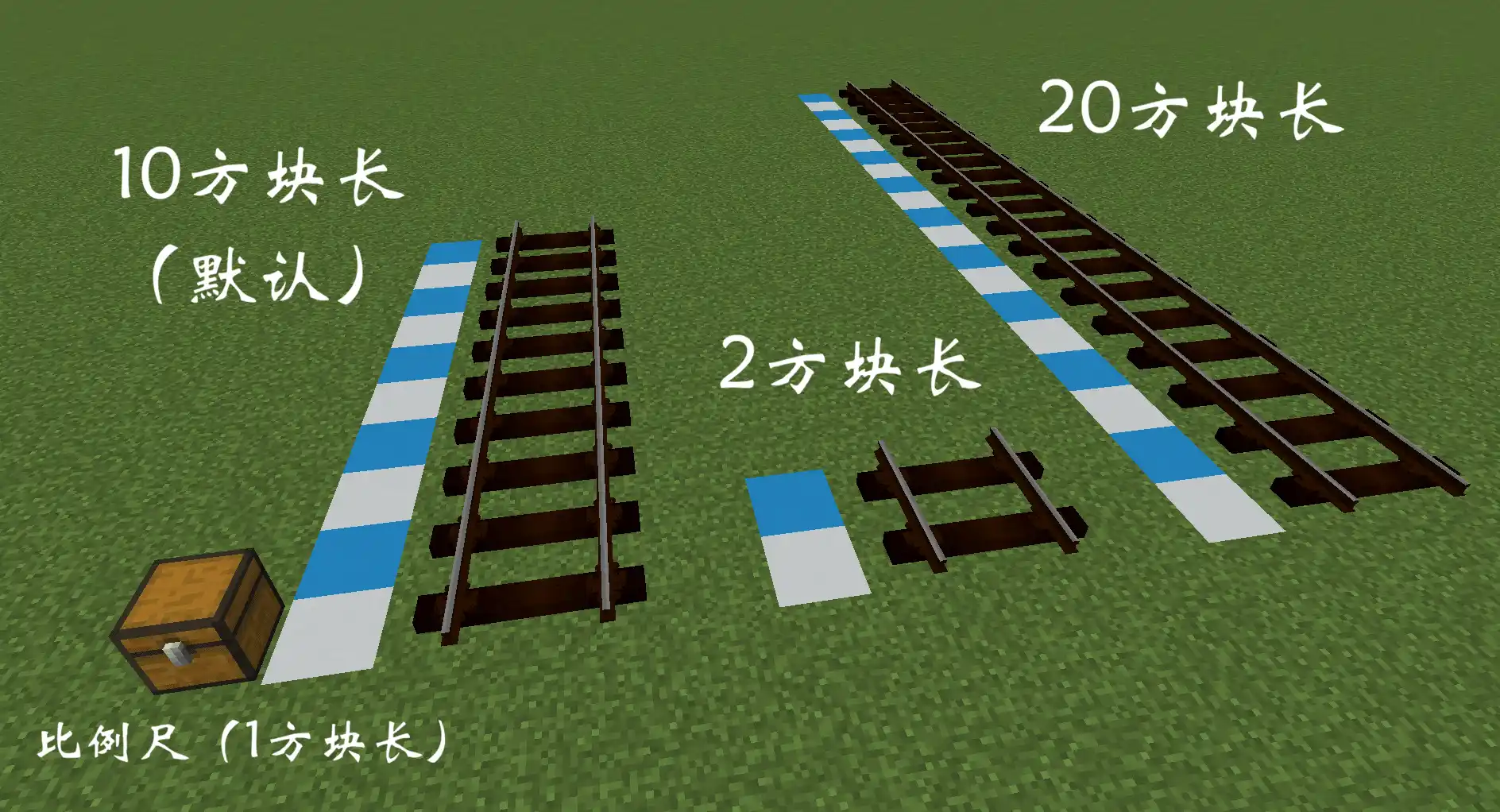
(2)铁路轨距
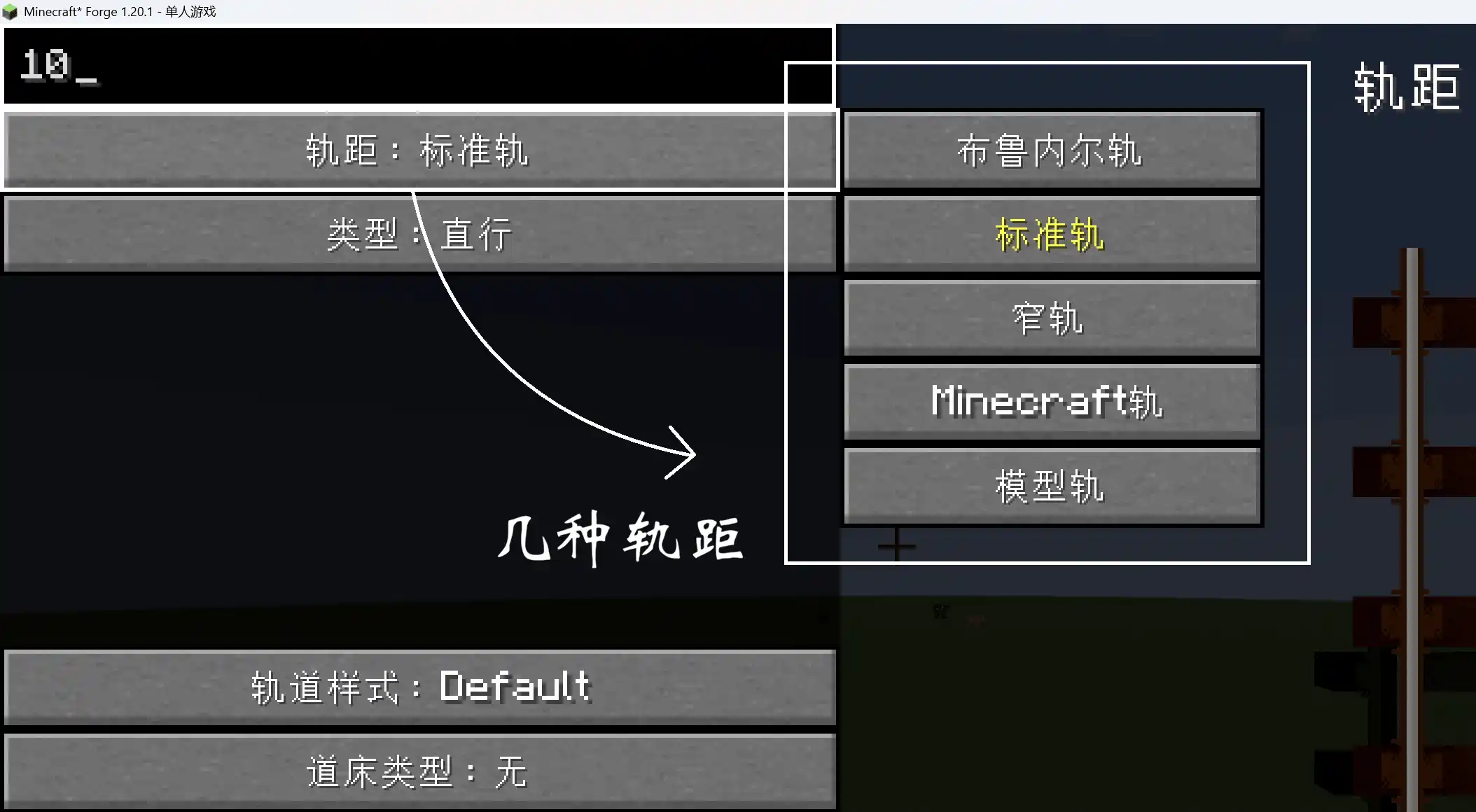
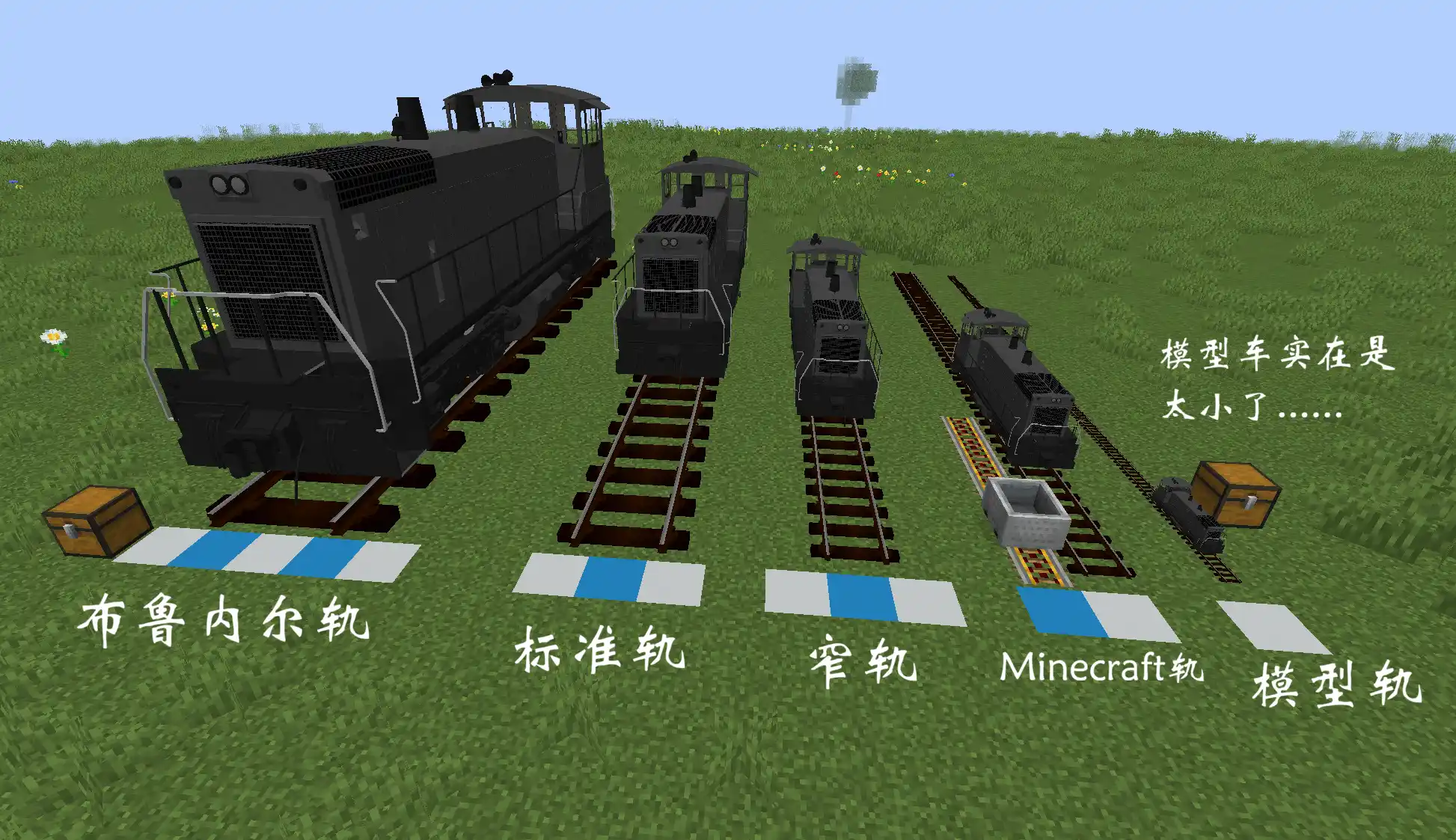
轨距就是铁轨的宽度,从大到小有布鲁内尔轨(宽轨)、标准轨、窄轨、Minecraft轨、模型轨五种轨距。你应当按照车辆的大小选择对应的轨距,否则车辆模型会按轨距缩放,导致车辆过大或过小。大部分车辆都是标准轨的,因此推荐统一使用标准轨。
特别地,Minecraft 轨的大小相当于 MC 的原版矿车铁轨,只有 1 格宽;模型轨距则更小。Minecraft 轨距和模型轨距更偏向于用来展示机车模型而不是搭建真正的铁路。
(3)轨道类型
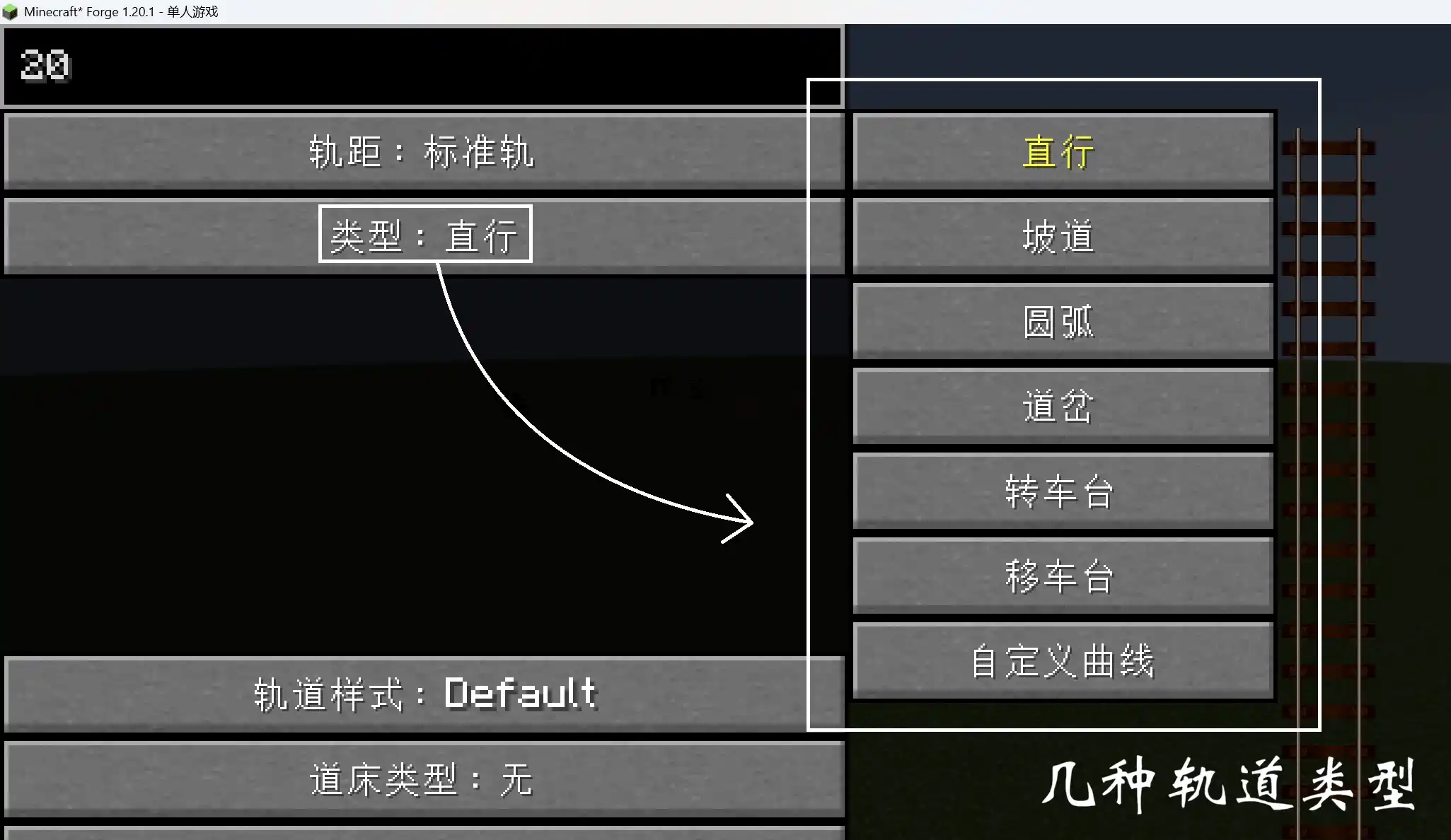
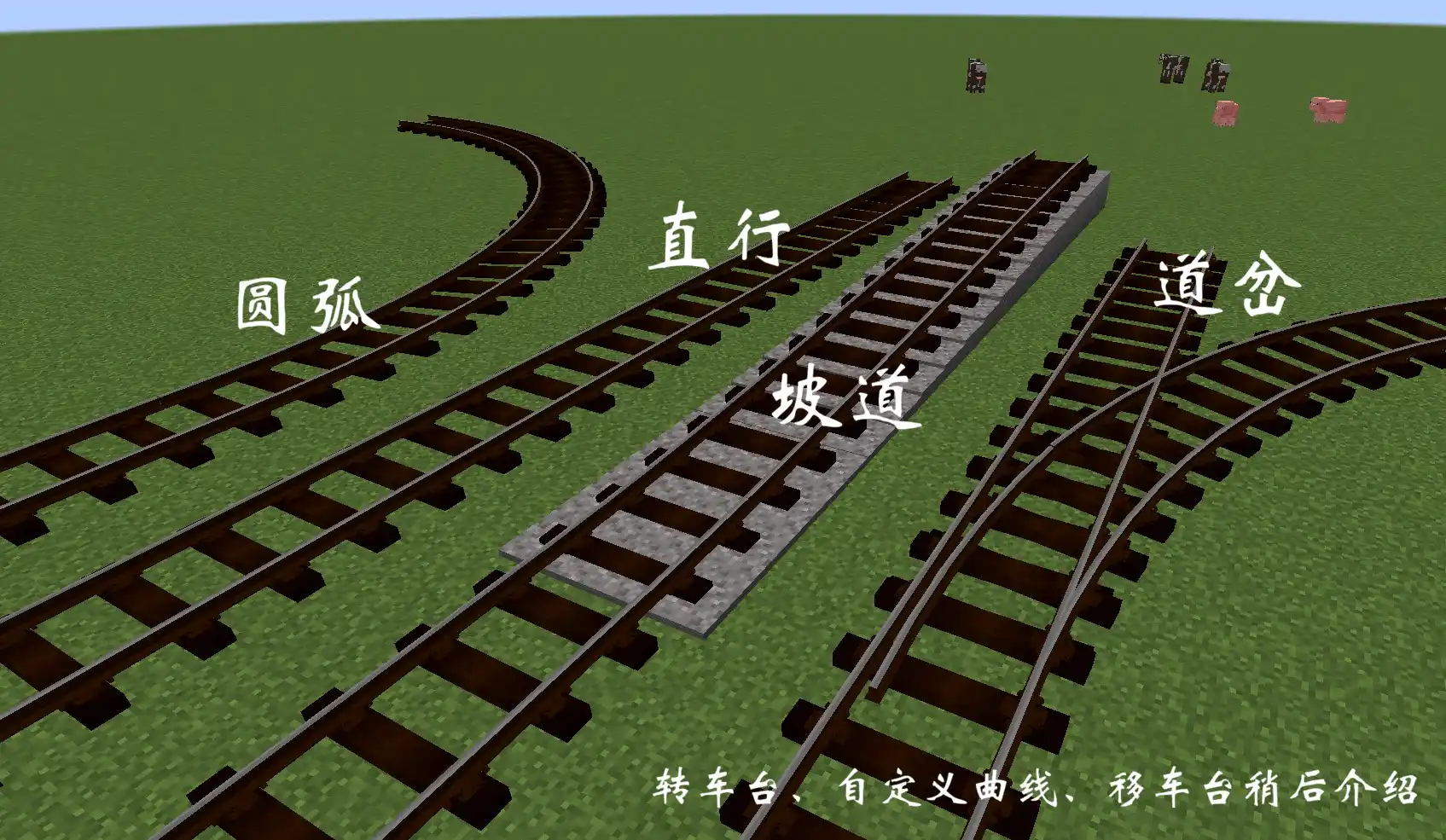
类型选项可以设置铁轨的类型,轨道有直行、坡道、圆弧、道岔、转车台、移车台、自定义曲线七种,我们将在稍后进行专门讲解,这里先不作过多介绍。
(4)轨道样式
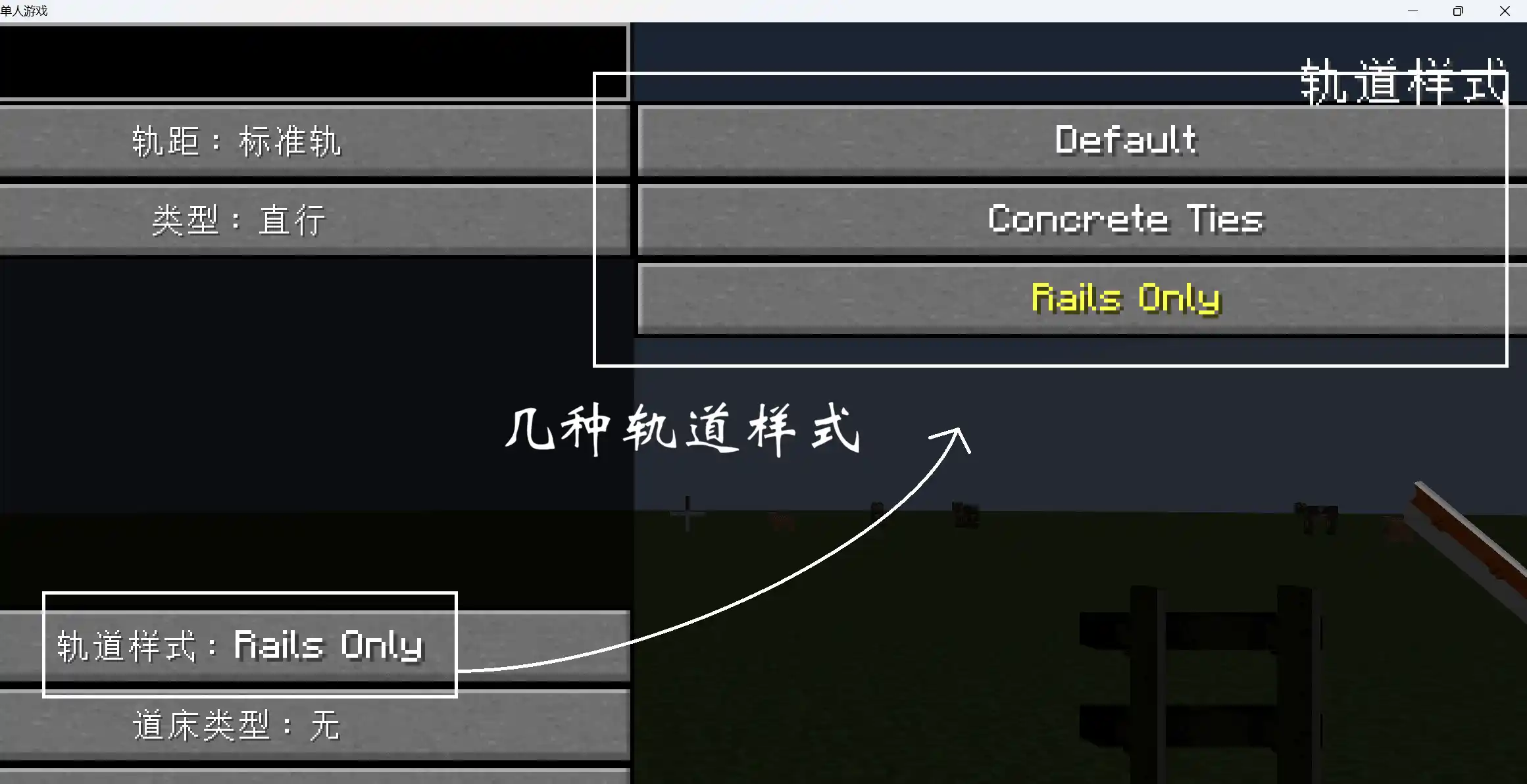
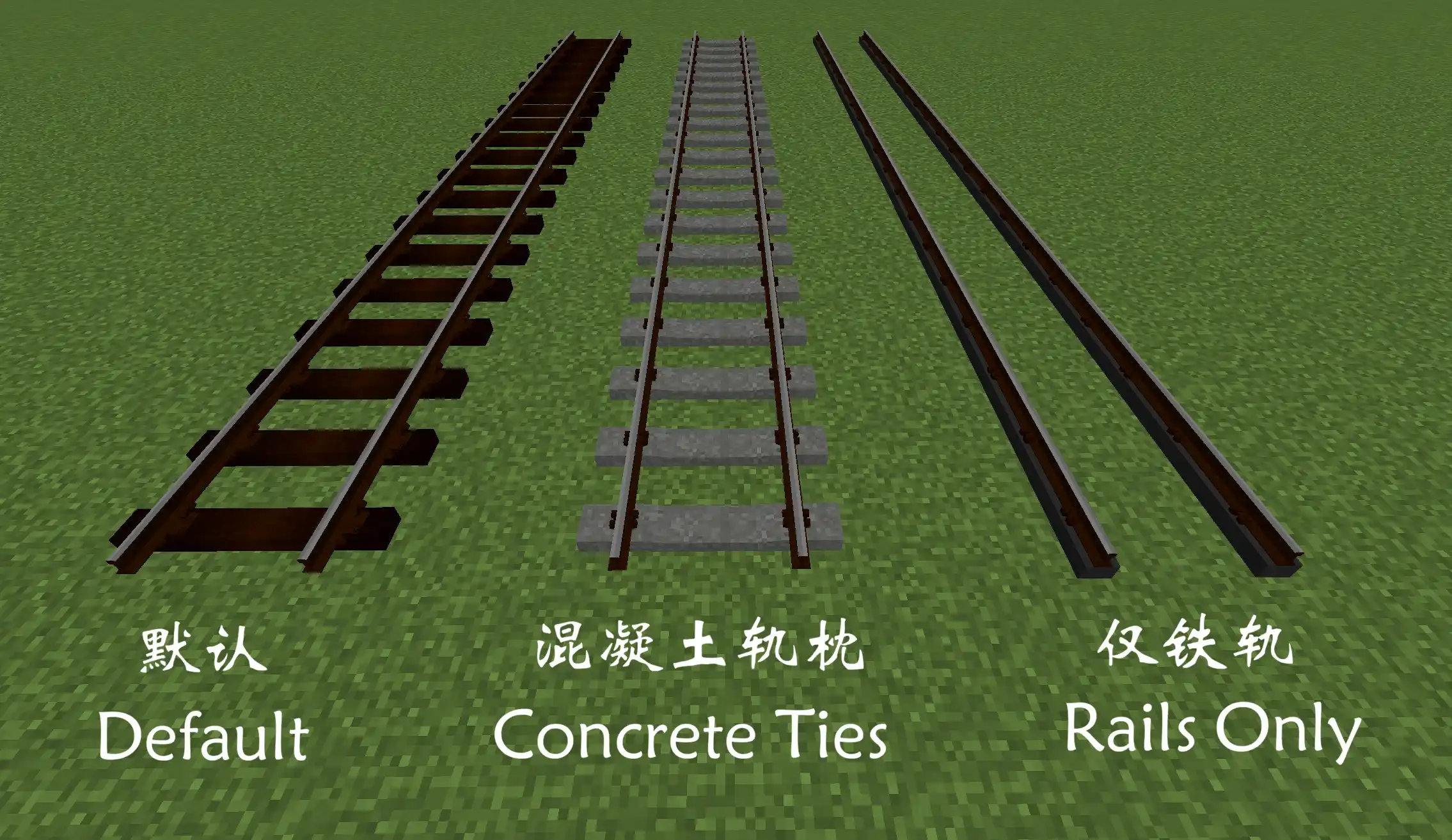
轨道样式选项可以修改铁轨的外观。沉浸铁路默认自带三种轨道样式,分别是 Default(默认)、Concrete Ties(混凝土轨枕)、Rails Only(仅铁轨),如下图所示。除了这些样式外,沉浸铁路可以通过安装追加包获得更多的轨道样式,这些我们放到以后再提。这些轨道样式的名称都是英文,IR好像漏翻译了这里?
(5)道床
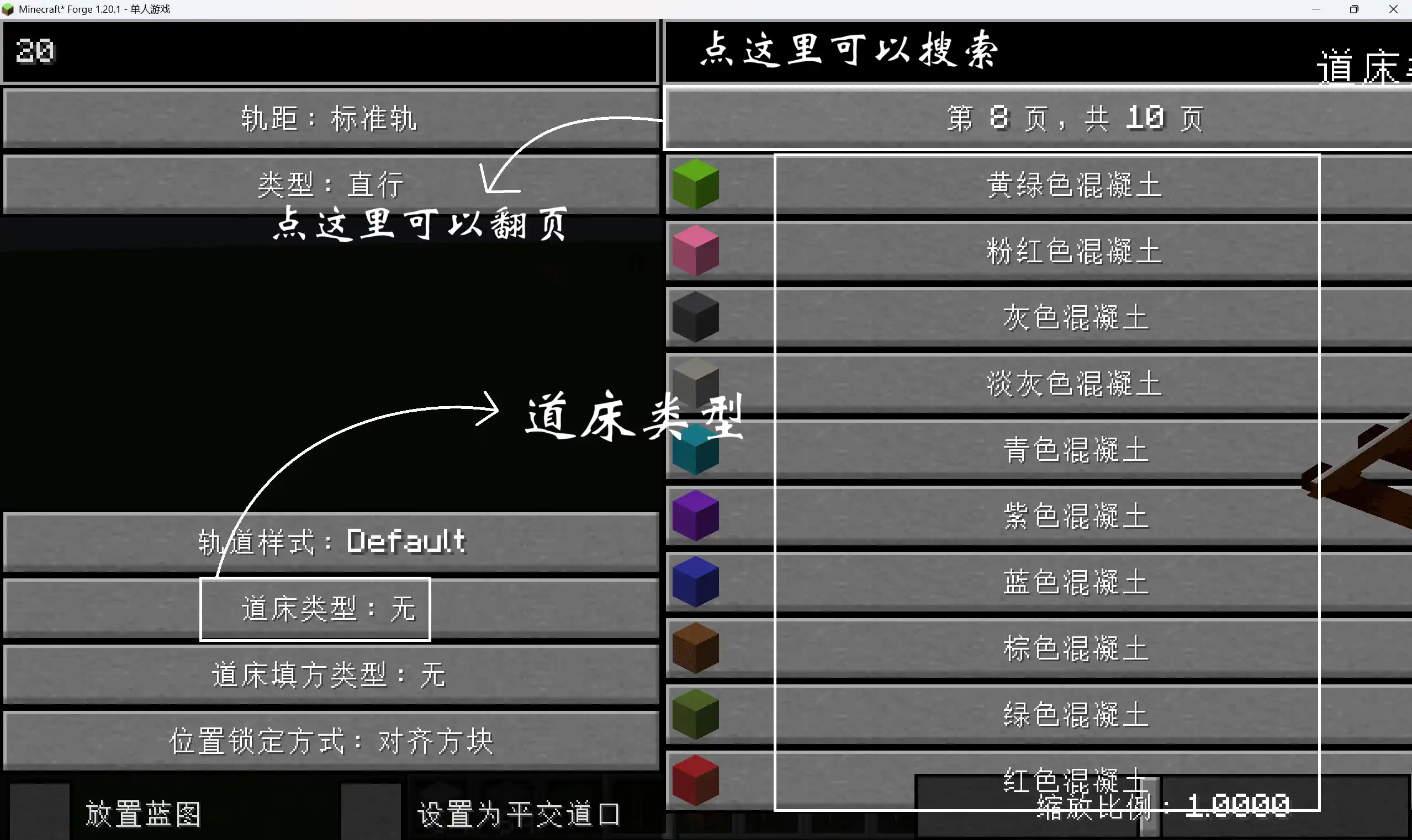
道床是铁轨下方方块与铁轨之间的一层填充物,默认为无。道床有圆石、混凝土、木板等 93 个种类。你可以通过设置道床来美化你的铁路,但性能较弱的电脑不宜过多地使用道床,否则可能会引起卡顿。(在IR 1.10.0中,道床被译为铁轨基座)
(6)道床填方
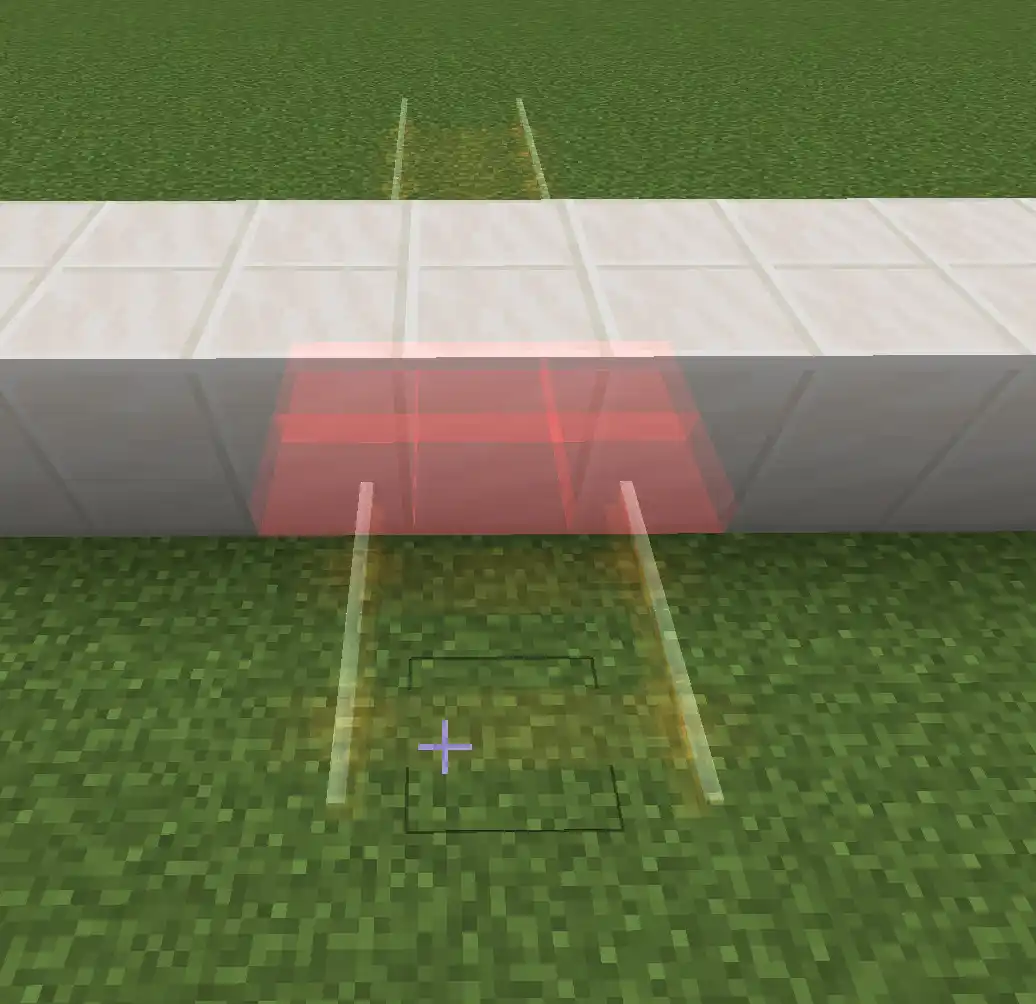
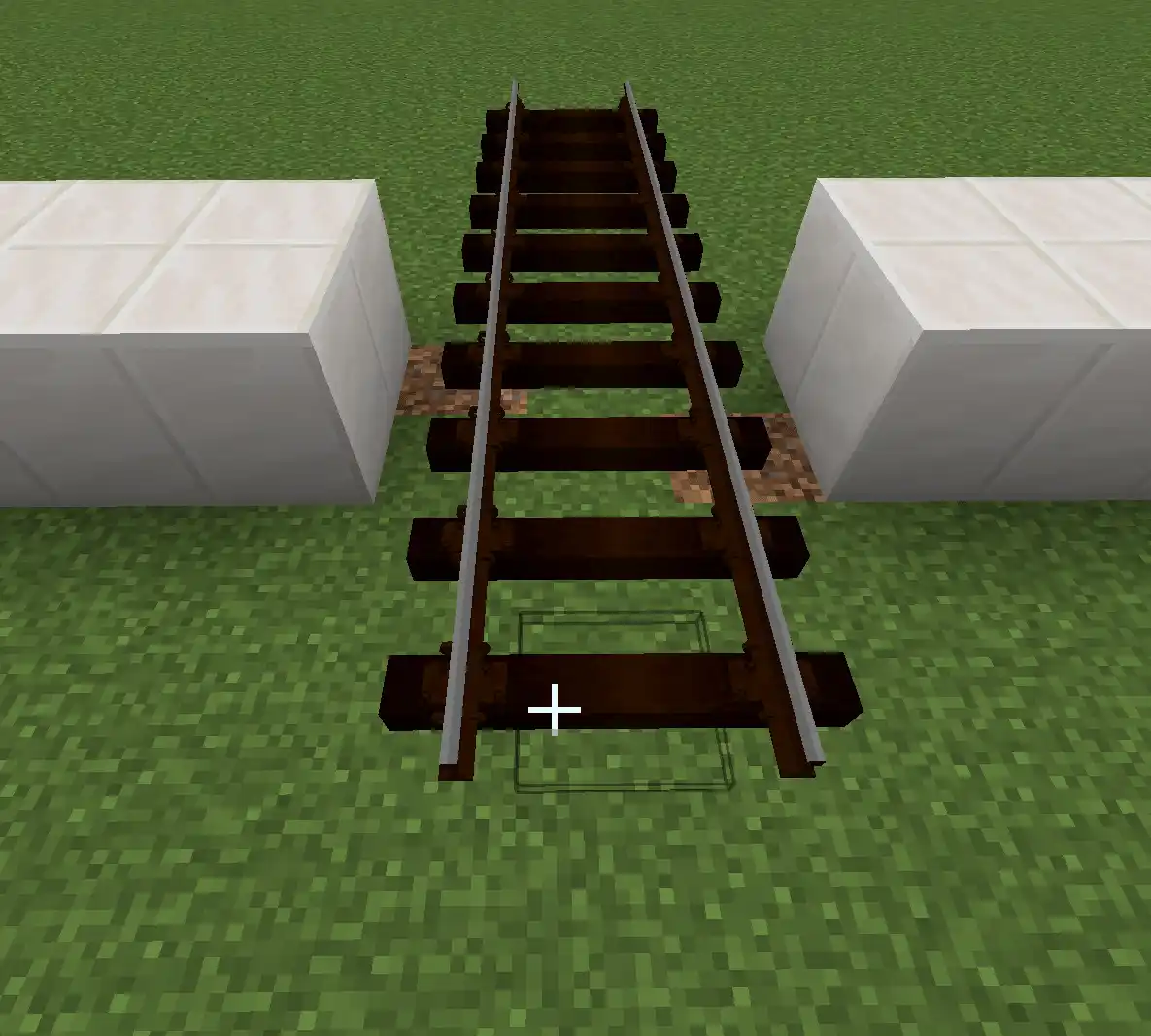
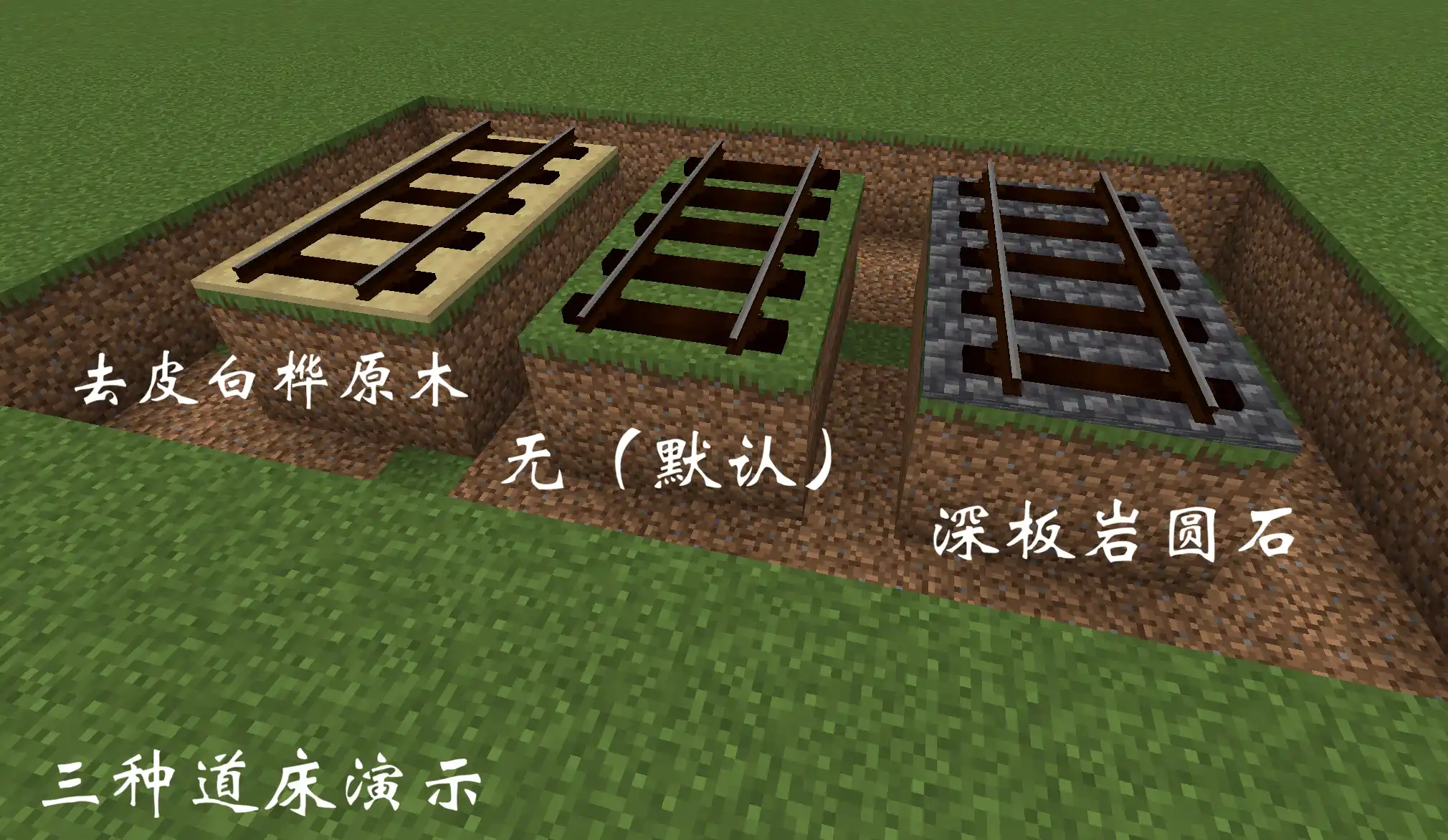
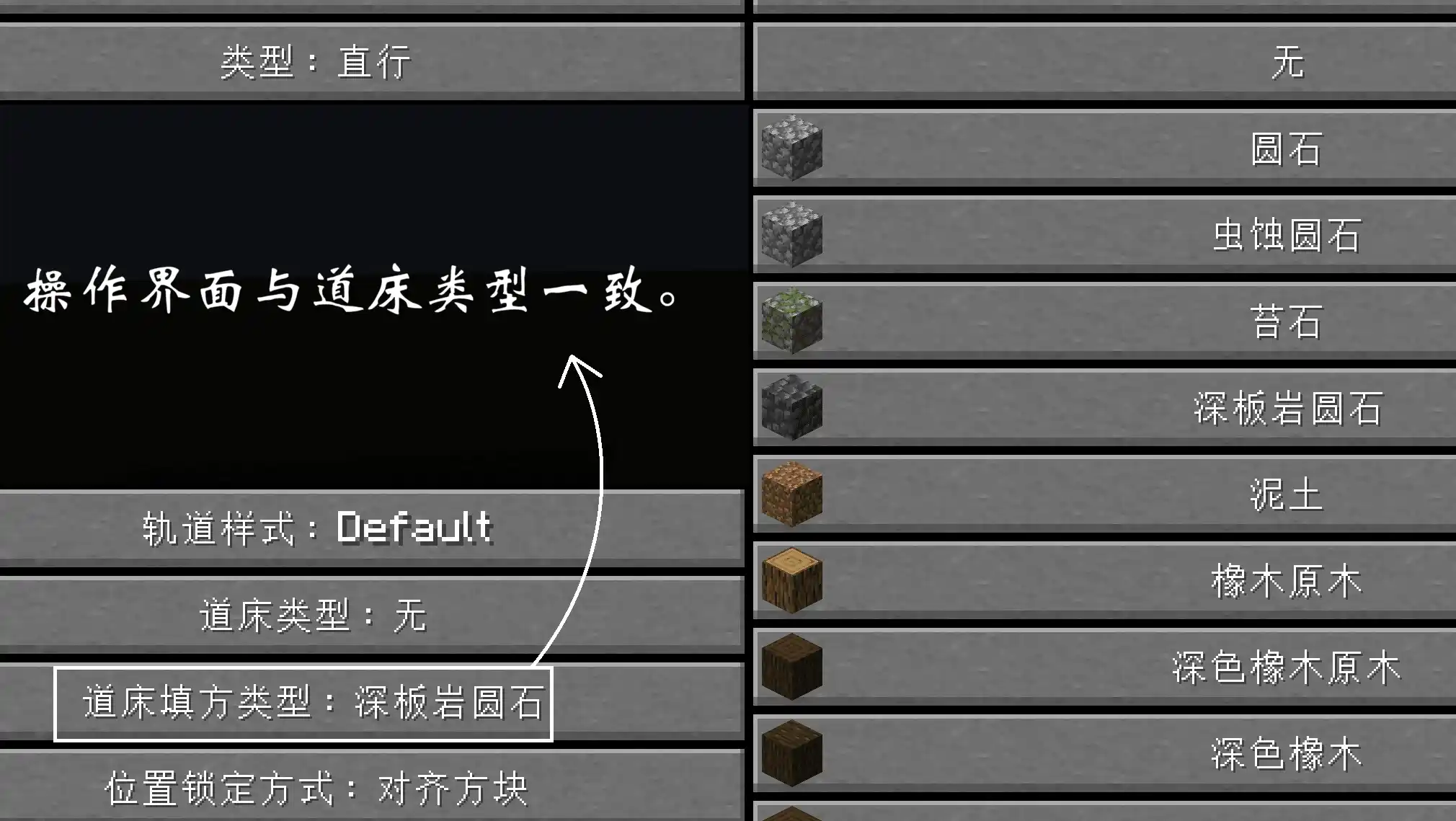
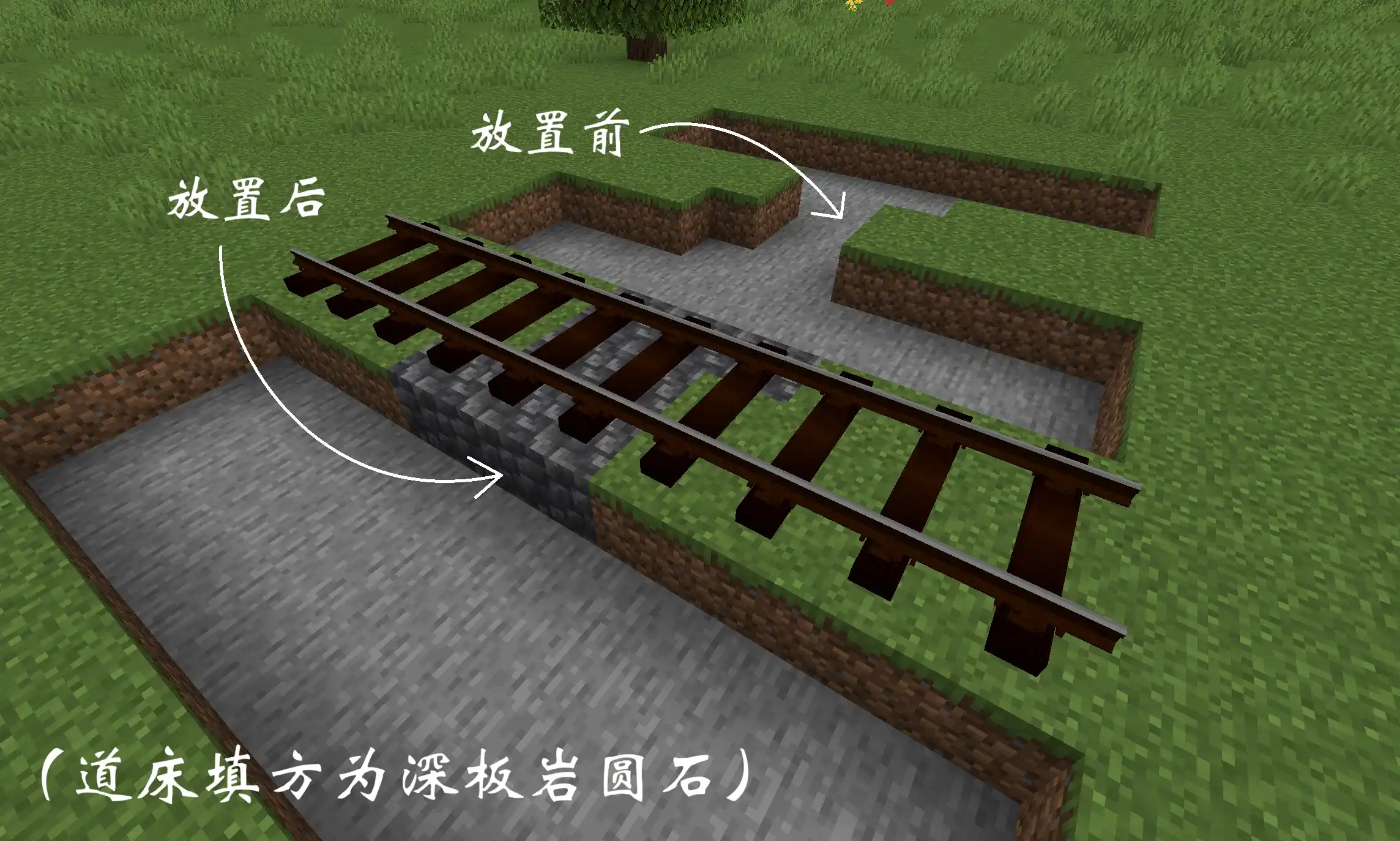
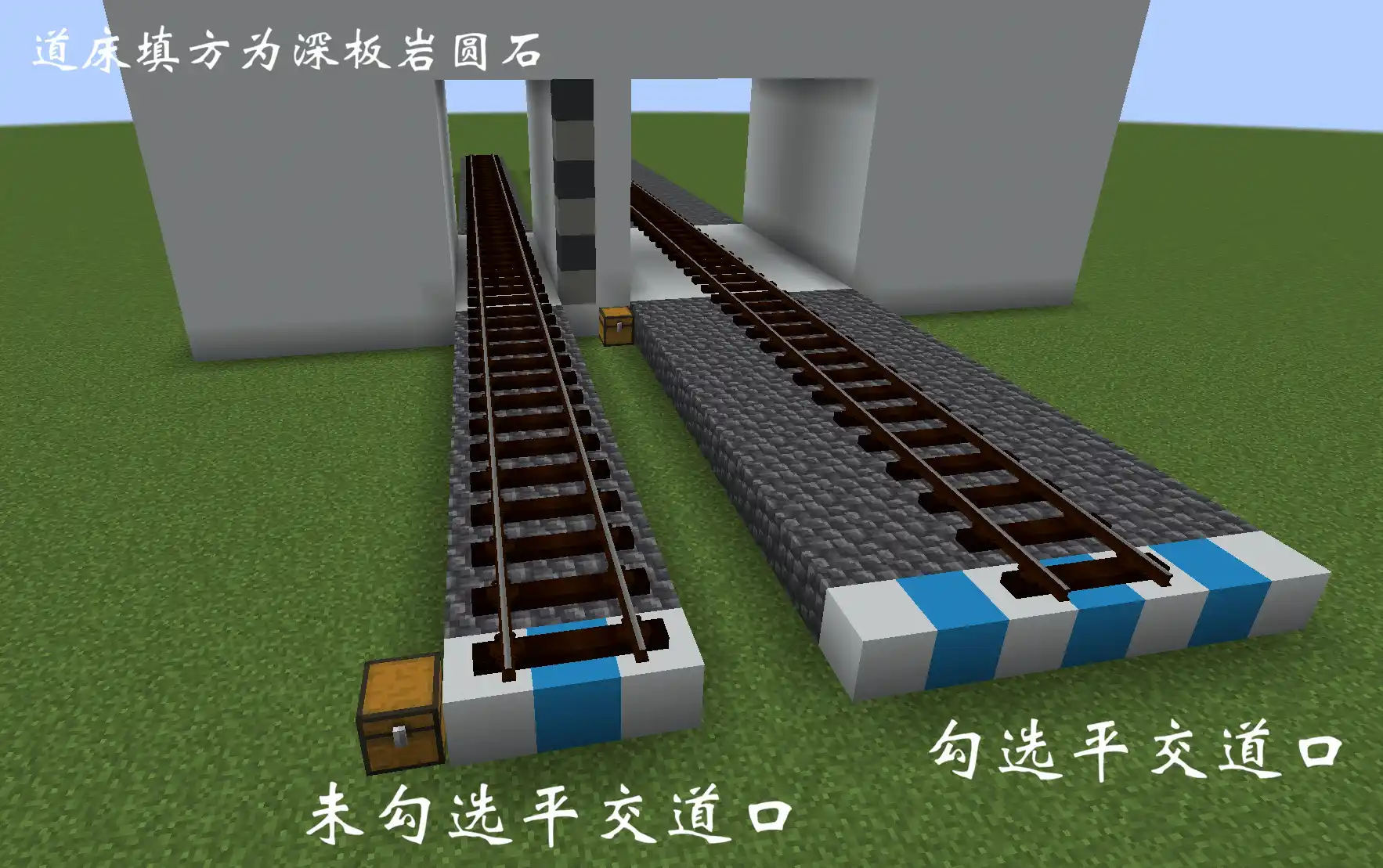
你可以使用道床填方来方便铁路的建设。道床填方是铁轨下方填充的方块,当设置了对应方块为道床填方后,若要放置的铁轨下方没有方块,会自动填充对应的方块并放置铁轨。不过道床填方不会替换其下方的冰、上半部分不全的半砖等妨碍铁轨放置的方块,因此你需要提前手动清除这些障碍,才能正常使用道床填方。下图为设置道床填方为深板岩圆石后放置铁轨的效果。
(7)铁轨位置
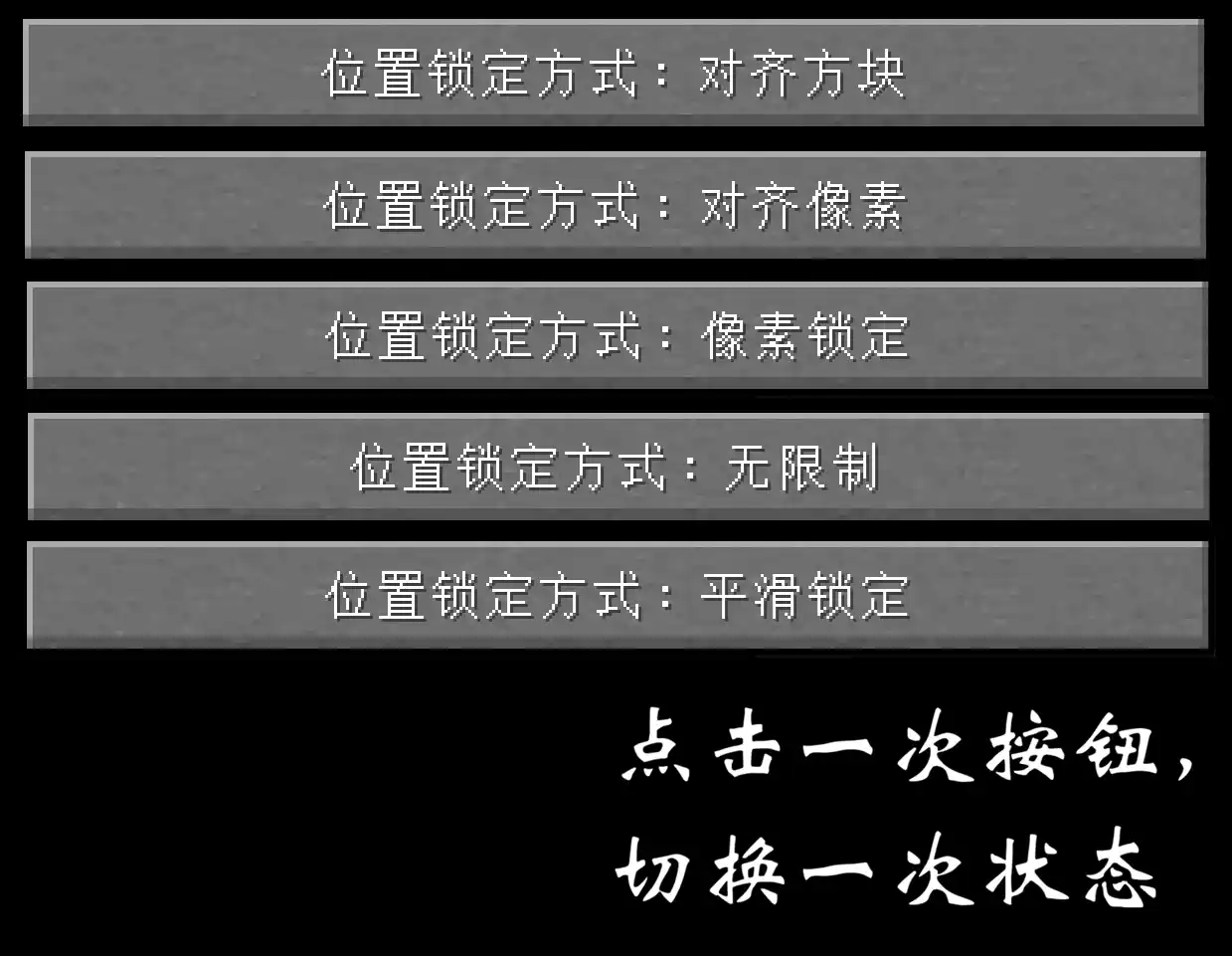
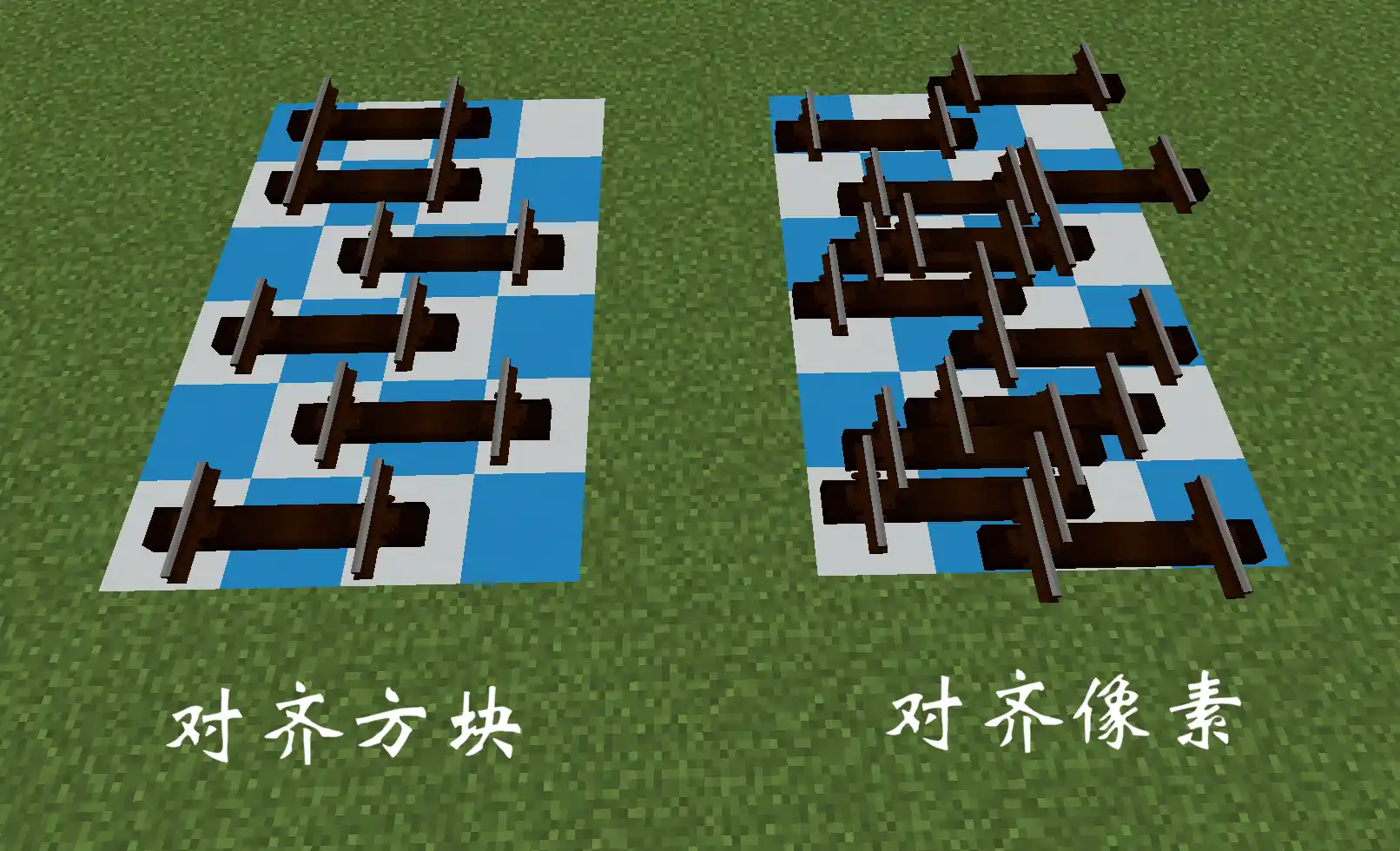
"位置"参数是一个比较高级的选项,它控制的是放置铁轨时铁轨与地面上方块的吸附对齐方式。位置参数的默认值是"对齐方块",一般来说只要知道对齐方块和对齐像素两种就够用了。这个东西不太好解释,读者自己实践一下就明白了。
| 类型 | 效果 |
|---|---|
| 对齐方块 | 默认样式,放置铁轨时和地面上的方块对齐,最为规整。 |
| 对齐像素/无限制 | 两个都相当于可以随便乱放,区别不大,只是后者更平滑。 |
| 像素锁定/平滑锁定 | 前后移动可以随便乱放,左右移动则遵循"对齐方块"。同样的,这两者区别不大,只是后者更平滑。 |
(8)平交道口
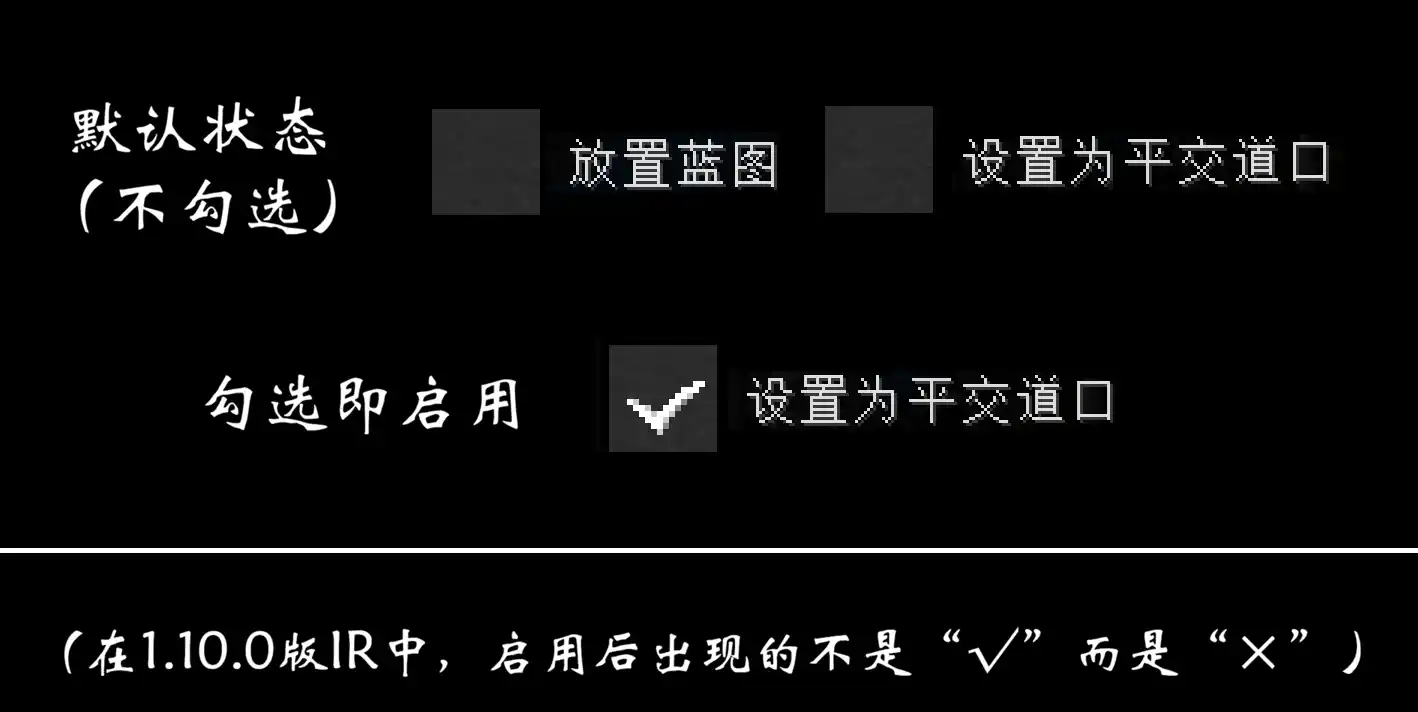
除了按钮外,设置界面下方还有"放置蓝图"和"设置为平交道口"两个选项,可以通过鼠标点击进行勾选。"放置蓝图"放到后面讲比较合适,这里我们先说"设置为平交道口"选项。平交道口是铁路和公路交叉的地方,若设置了道床填方,则勾选"设置为平交道口"选项会将道床填方的填充范围扩宽四格。
2. 铁路轨道类型
沉浸铁路中有 7 种类型的铁轨,分别是直行、坡道、圆弧、道岔、转车台、移车台和自定义曲线。这 7 种铁轨各有自己的用处和特殊参数,接下来我们将对它们进行分别讲解。
(1)直行
这个就不必讲了,就是笔直的铁路,你之后会经常用到。
(2)坡道
坡道就是铁路的斜坡,你可以用它来提升铁轨的高度。不过要注意的是,不管铁轨多长,直接使用放置蓝图放置的一段斜坡最多只能提高 1 格;要连续提高铁轨的高度,可以将多段斜坡叠在一起。注意不要让斜坡太陡,因为斜坡会使机车减速,陡峭的斜坡甚至可能使一些机车(主要是蒸汽机车)中途减速到 0,然后滑落回斜坡的底部。
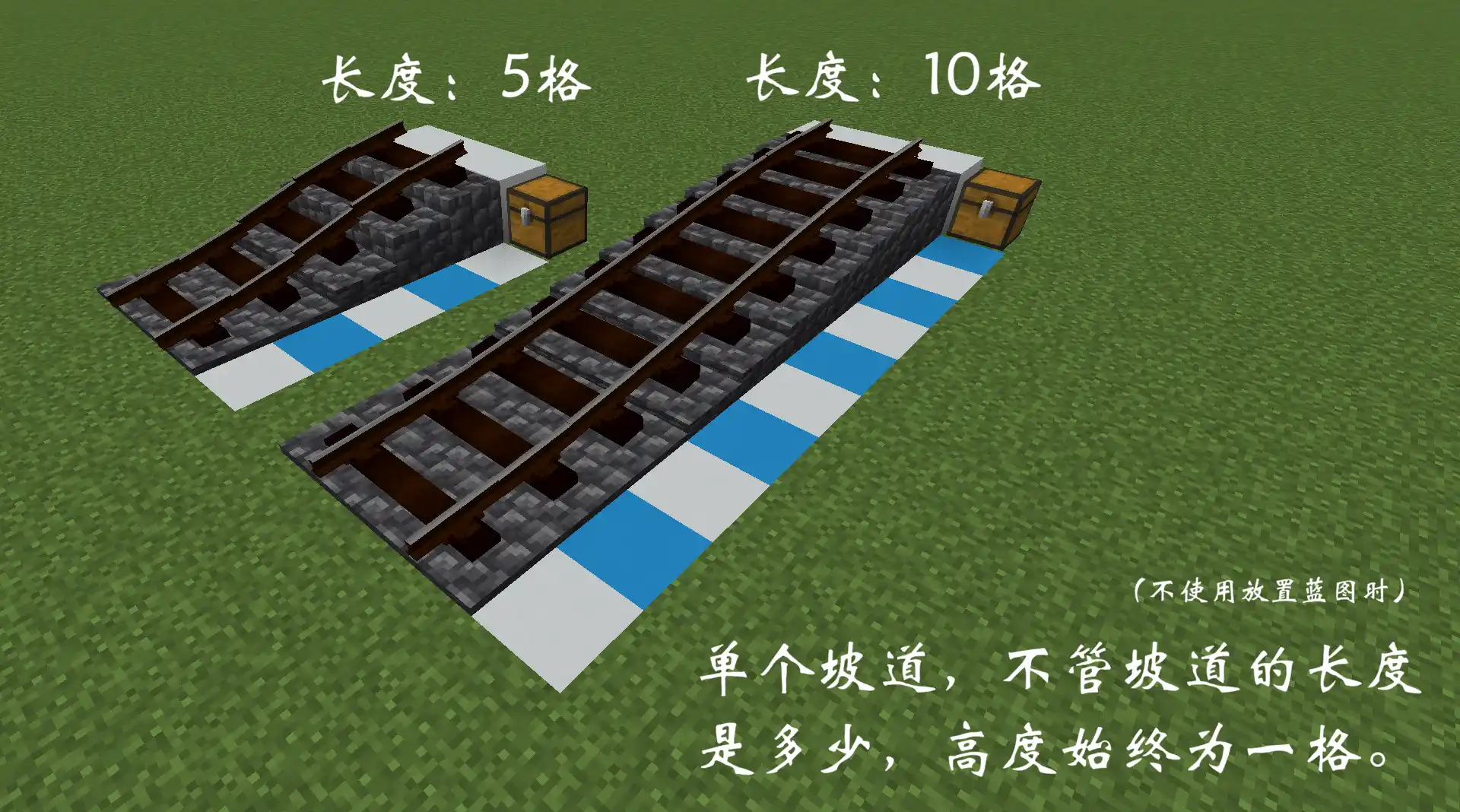
除了铁轨长度等常规参数外,坡道还有一个叫垂直平滑的可选参数,这个参数决定了坡道与平轨道之间是否使用圆弧进行平滑过渡。"垂直平滑"参数一共有 4 个状态,分别是"双向平滑"、"仅近端平滑"、"仅远端平滑"和"无平滑",默认选中的是"双向平滑"。
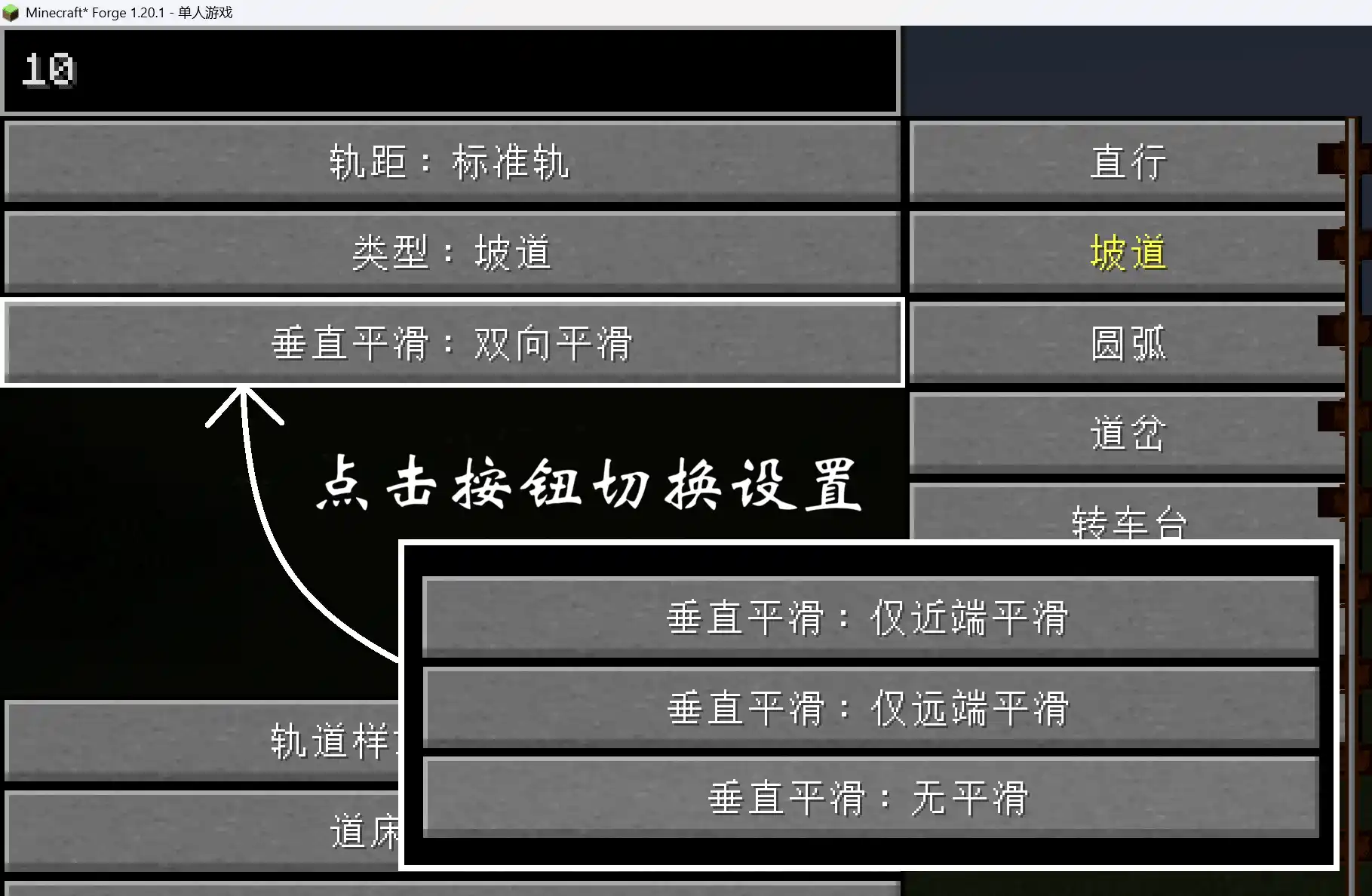
| 类型 | 效果 |
|---|---|
| 双向平滑 | 坡道两端均与平轨道平滑过渡,整体呈 S 形弧线。 |
| 仅近端平滑 | 靠近玩家的一端平滑,远离玩家的一端保持直线。 |
| 仅远端平滑 | 远离玩家的一端平滑,靠近玩家的一端保持直线。 |
| 像素锁定/平滑锁定 | 全程保持直线,与平轨道的连接处没有过渡弧线。 |
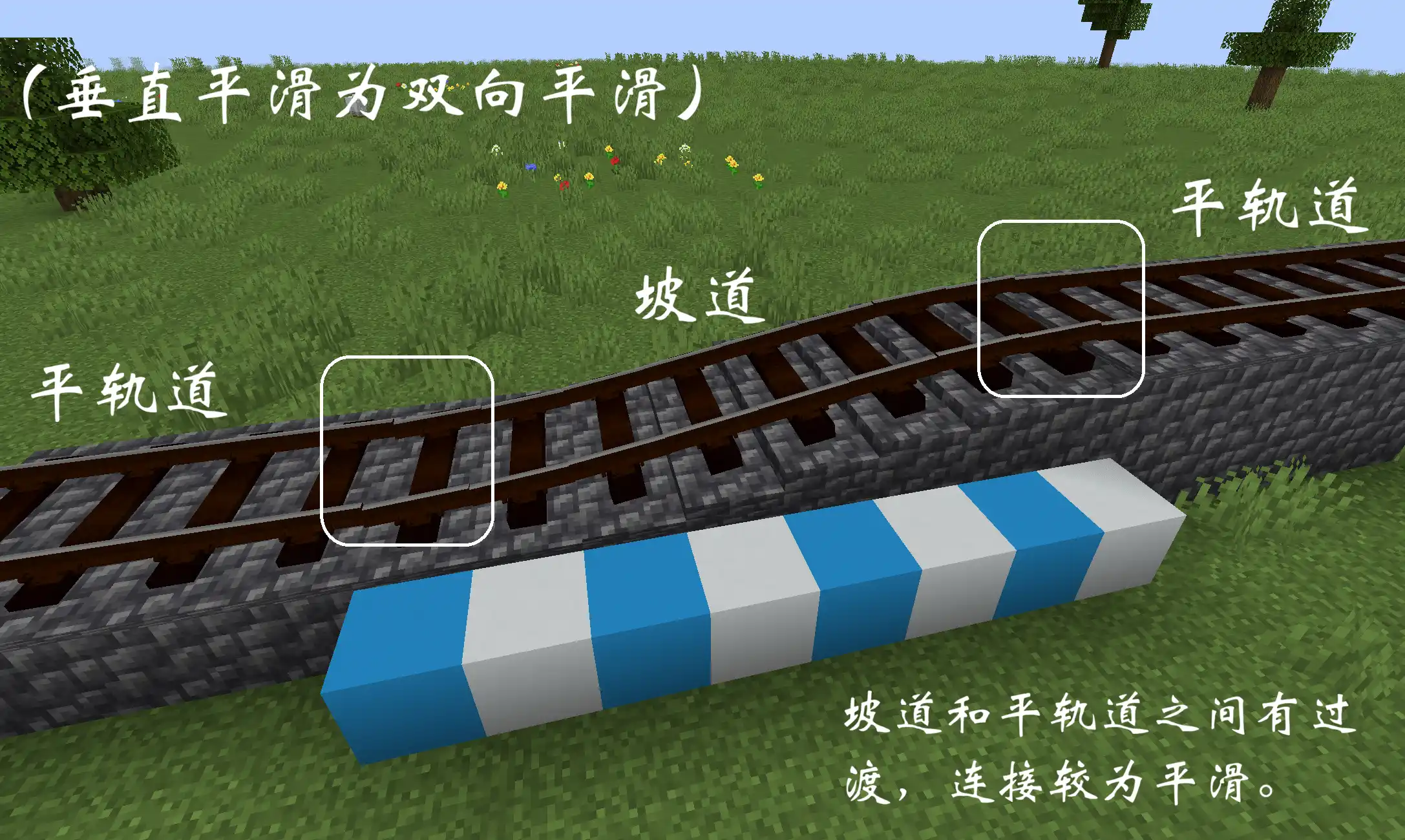
选择"双向平滑"时,坡道是有弧度的,可以看到坡道与平轨道连接的两端都有平滑过渡。
选择"无平滑"时,坡道是笔直的,与平轨道之间没有过渡,如下图所示。
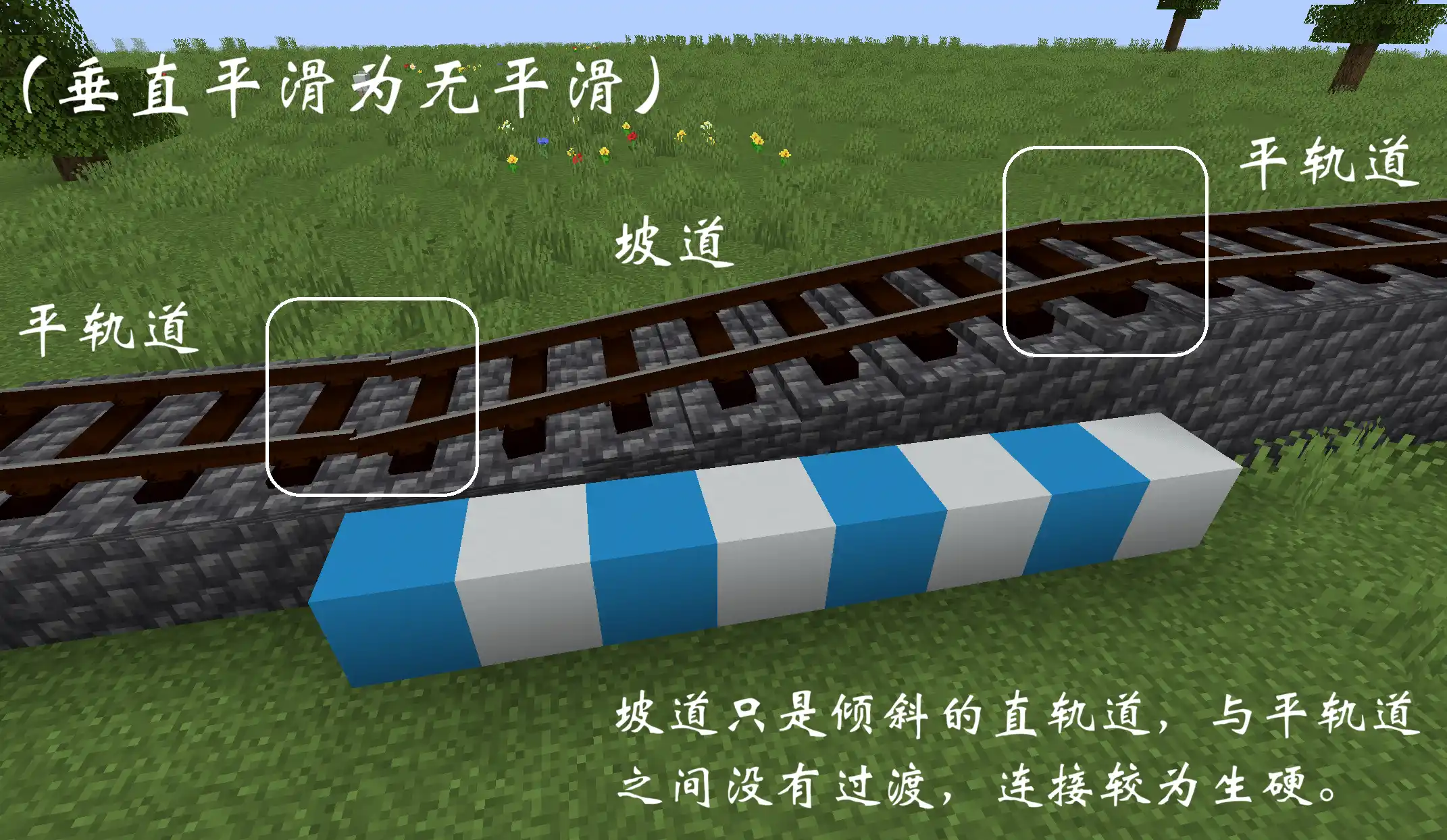
"仅近端平滑"和"仅远端平滑"在"双向平滑"的基础上只保留了一端的平滑,另外一端保持笔直。"仅近端平滑"使坡道靠近玩家的一端保持平滑,远离玩家的一端则无平滑;"仅远端平滑"反之。一般来说,"双向平滑"用的是最多的,但其他三种平滑有时也能派上用场。
(3)圆弧
圆弧轨道也就是铁路的弯道,是铁路车辆转弯的地方。对于圆弧来说,铁轨长度参数决定的是圆弧的半径;此外,圆弧还有三个参数,分别是垂直平滑、方向和弯道角度。这里的垂直平滑和上面的坡道是一样的,我们就不再赘述了。至于为什么平面的弯道也有垂直平滑选项,这是因为金道钉可以使弯道具有坡度(参见后文"金道钉与铁路自定义"小节)。
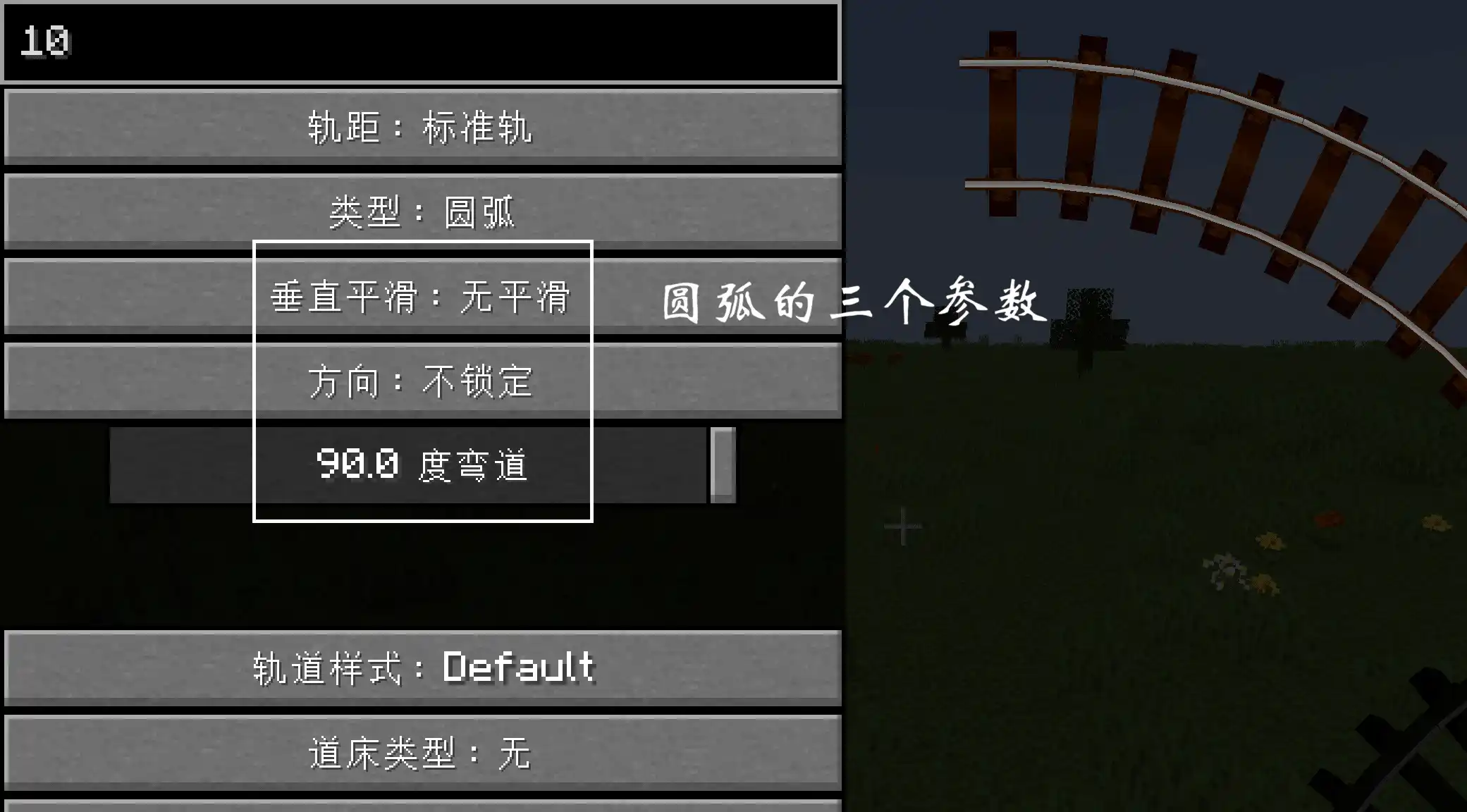
1.方向参数:"方向"有无锁定(默认)、左侧锁定和右侧锁定三个选项。当玩家放置弯道时,弯道可以有两个方向,一个是朝向玩家的左手边,一个是朝向玩家的右手边;当方向设置为无锁定时,弯道具体放置在哪个方向主要看玩家的准星朝向哪一边;设置为左侧锁定时,弯道一定朝向左侧;设置为右侧则弯道一定朝向右侧。
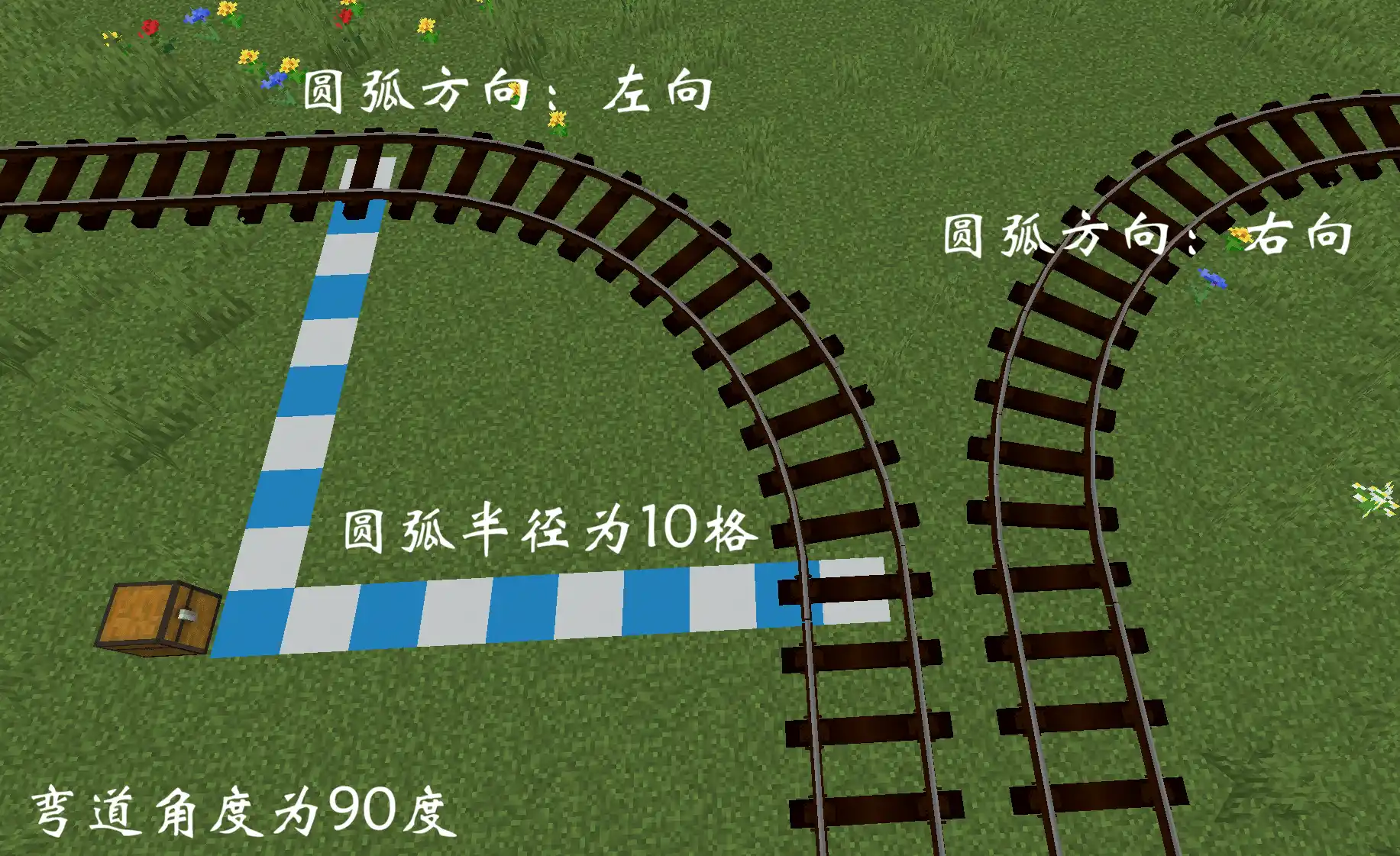
2.角度参数:在设置"方向"的按钮下面还有一个滑动条,它被用于设置弯道的角度。弯道的角度默认为 90 度,可选的有 67.5 度、45 度和 22.5 度(貌似在 IR 设置中可以改到更多)。
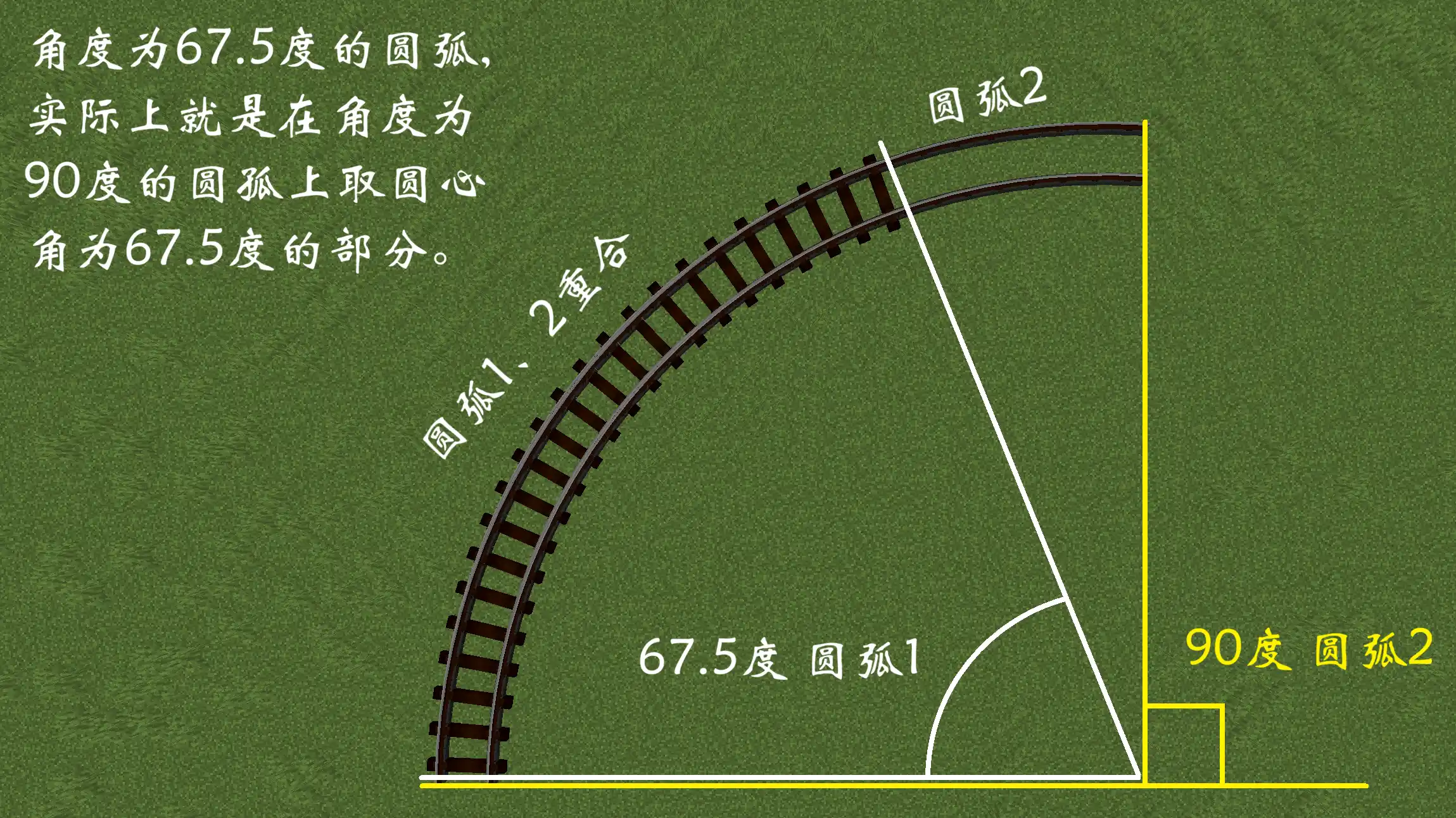
在放置圆弧时,建议你将圆弧轨道建得大些,不建议你放置过小、过短的圆弧,要不然一些车辆可能会在转弯时卡住。
(4)道岔
道岔是两条铁路的交汇处,你可以使用道岔将两段铁路连在一起,并将车辆从这一条铁路线转到另外一条铁路线上。道岔可被分为"直向"和"侧向"两个部分,直向是一条直铁轨,而侧向是一段圆弧,它们都可以被单独破坏(破坏了道岔的圆弧部分,道岔就会变成一条直铁路;反之亦然)。这是IR 1.11.0的新增内容! 道岔的"铁轨长度"参数控制的是侧向圆弧的半径。
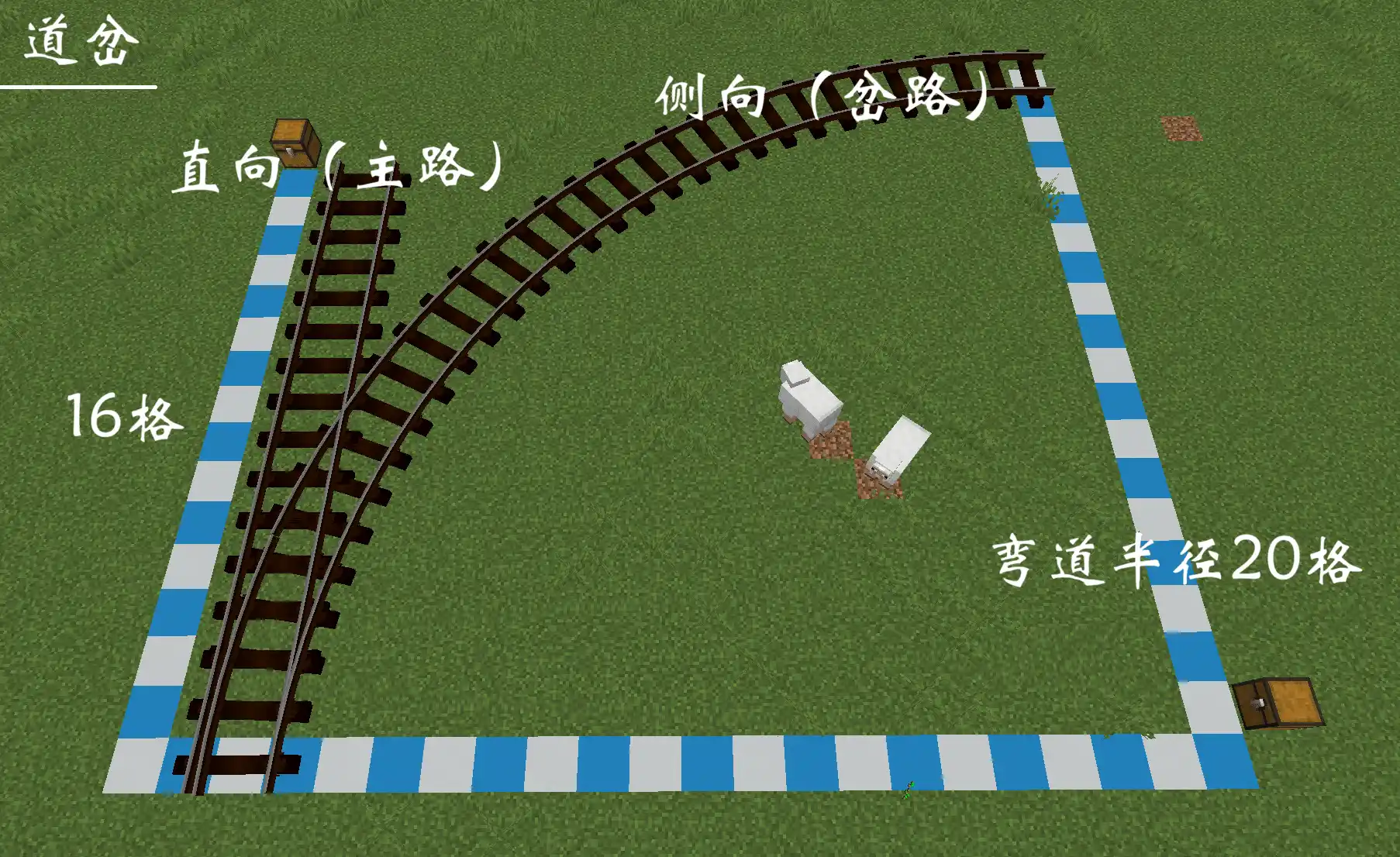
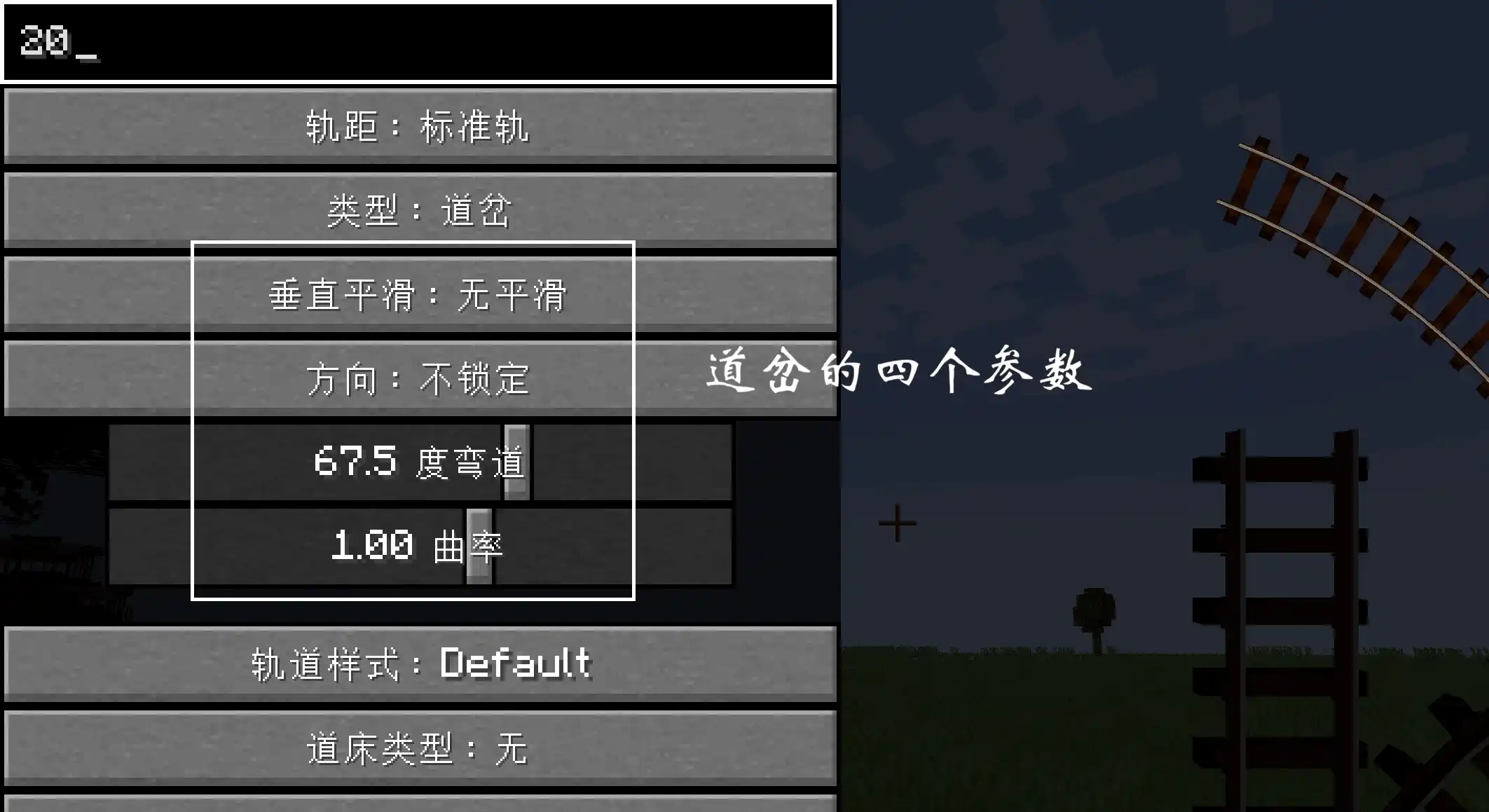
和圆弧一样,道岔也有垂直平滑、方向和角度三个参数,这三个参数负责控制道岔中的圆弧,和上面讲过的圆弧是一样的,我们就不赘述了。道岔还有一个叫做"曲率"的参数,不过实测下来这个参数对道岔的影响可以忽略不计,因此我们放到后面同样具有曲率的铁轨中讲。
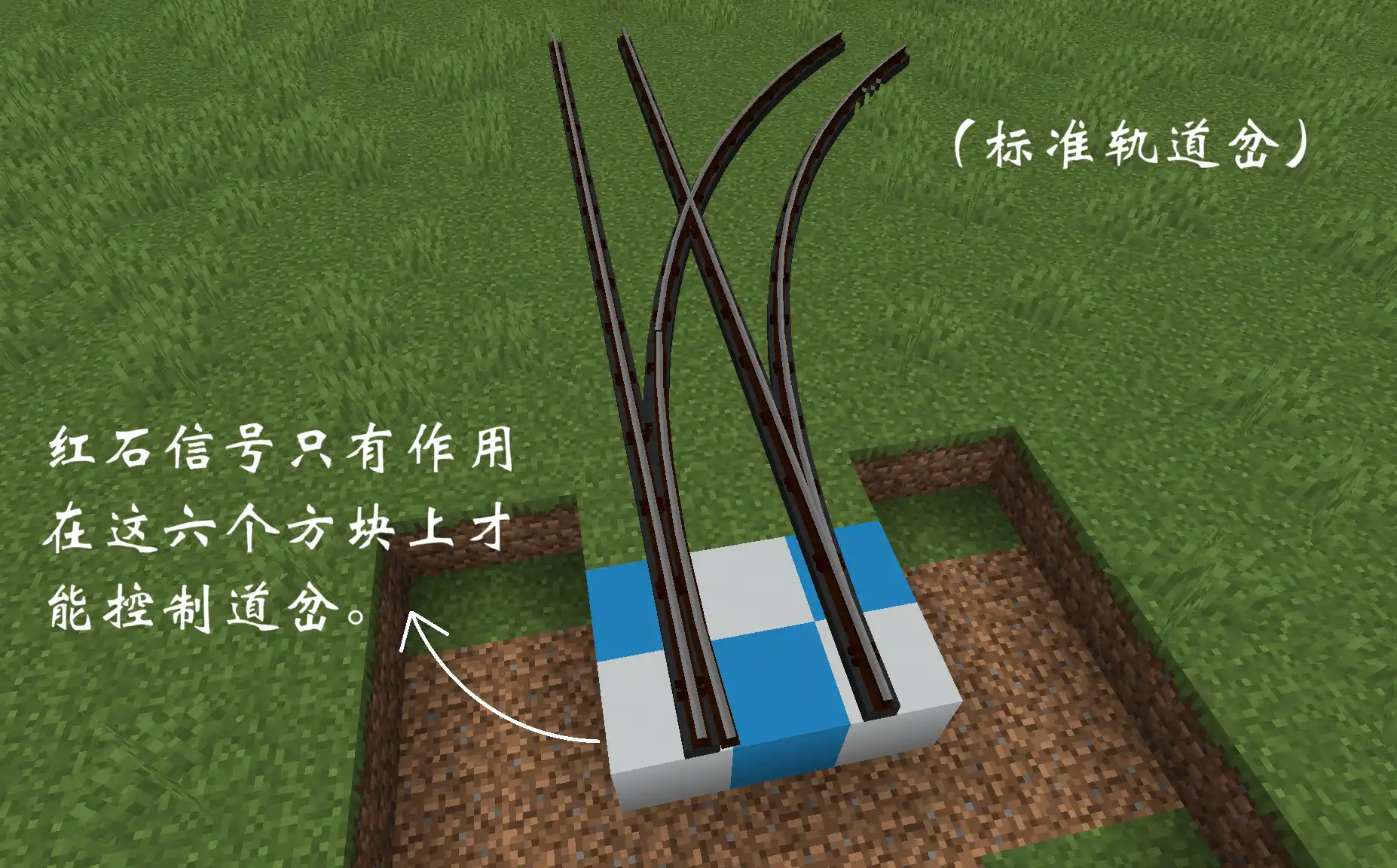
道岔的状态可以使用红石信号控制。道岔默认处于直向状态,机车沿着直线行驶;当收到红石信号时,道岔会切换到侧向状态,机车将驶入岔路。根据进一步研究,红石信号只有直接作用于道岔最前面的几个方块附近才有作用。
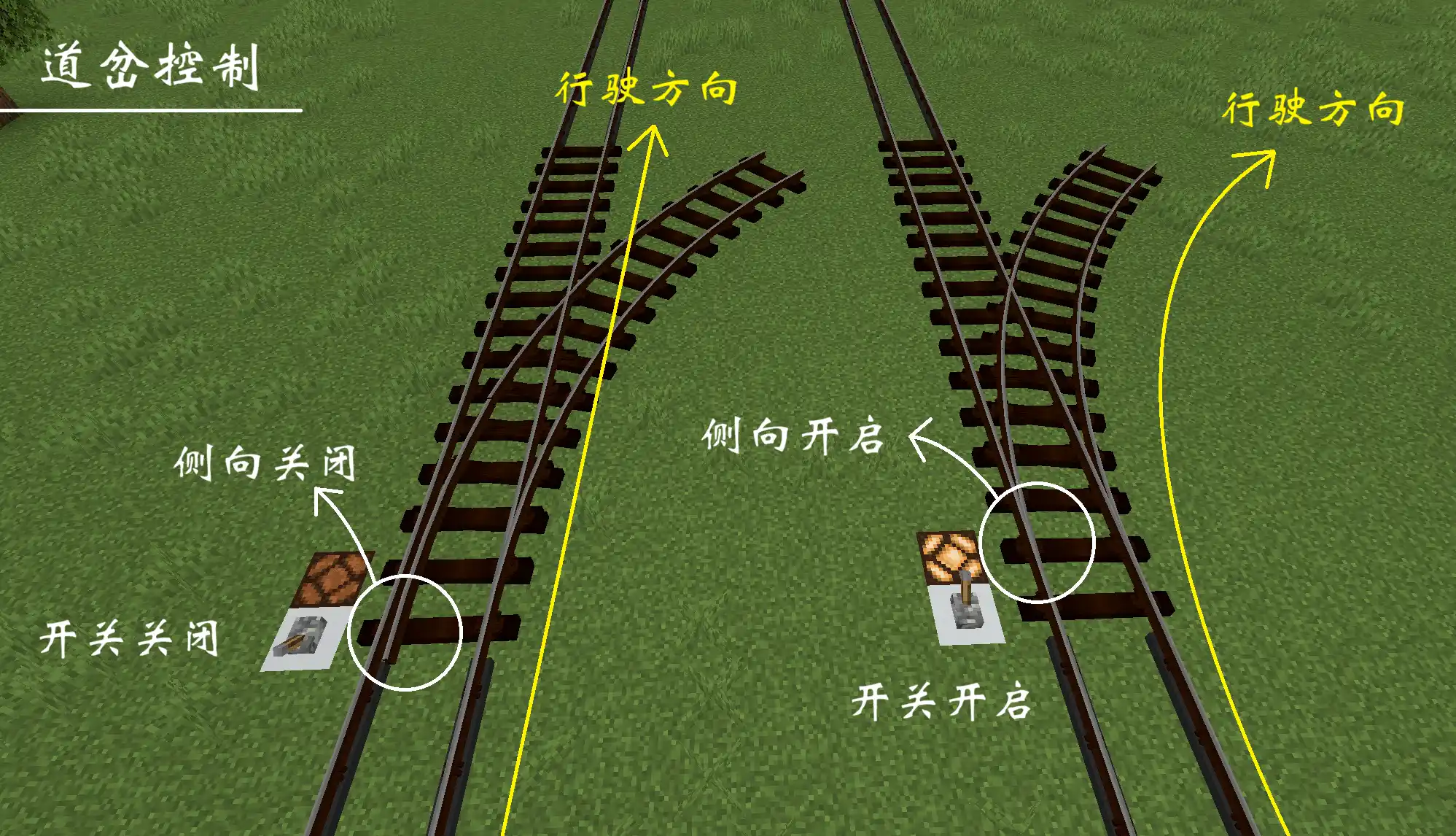
除了使用红石信号控制道岔外,还可以使用沉浸铁路自带的"道岔钥匙"(Switch Key)来控制道岔。手持切换钥匙右键道岔,可以使道岔的状态在"锁定直向"、"锁定侧向"、"不锁定"三个状态之间切换。锁定直向会保持关闭侧向岔路,锁定侧向会保持开启侧向岔路,这两者均不受红石信号控制。不锁定状态则会将开启的侧向岔路关闭,然后恢复红石控制。
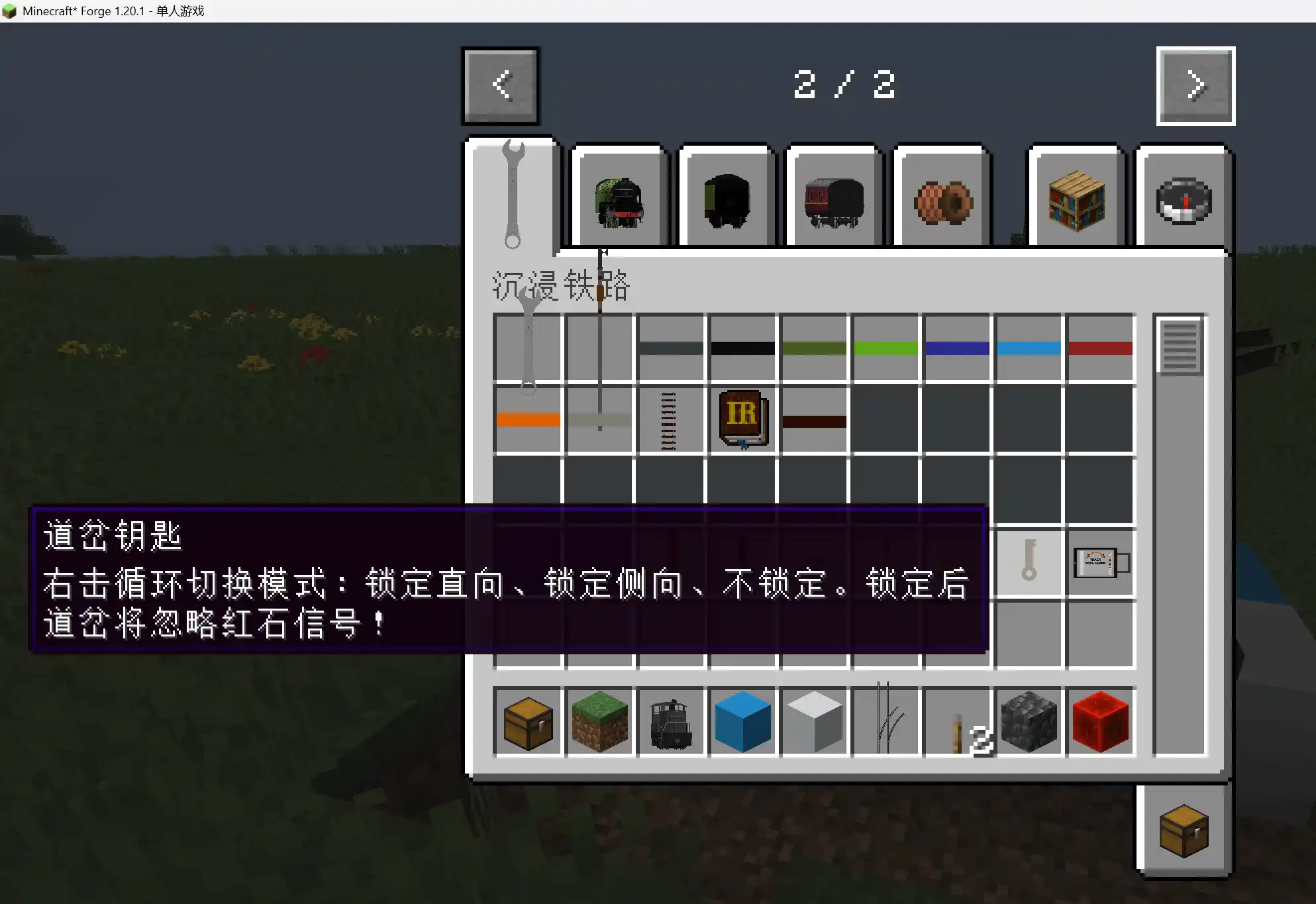
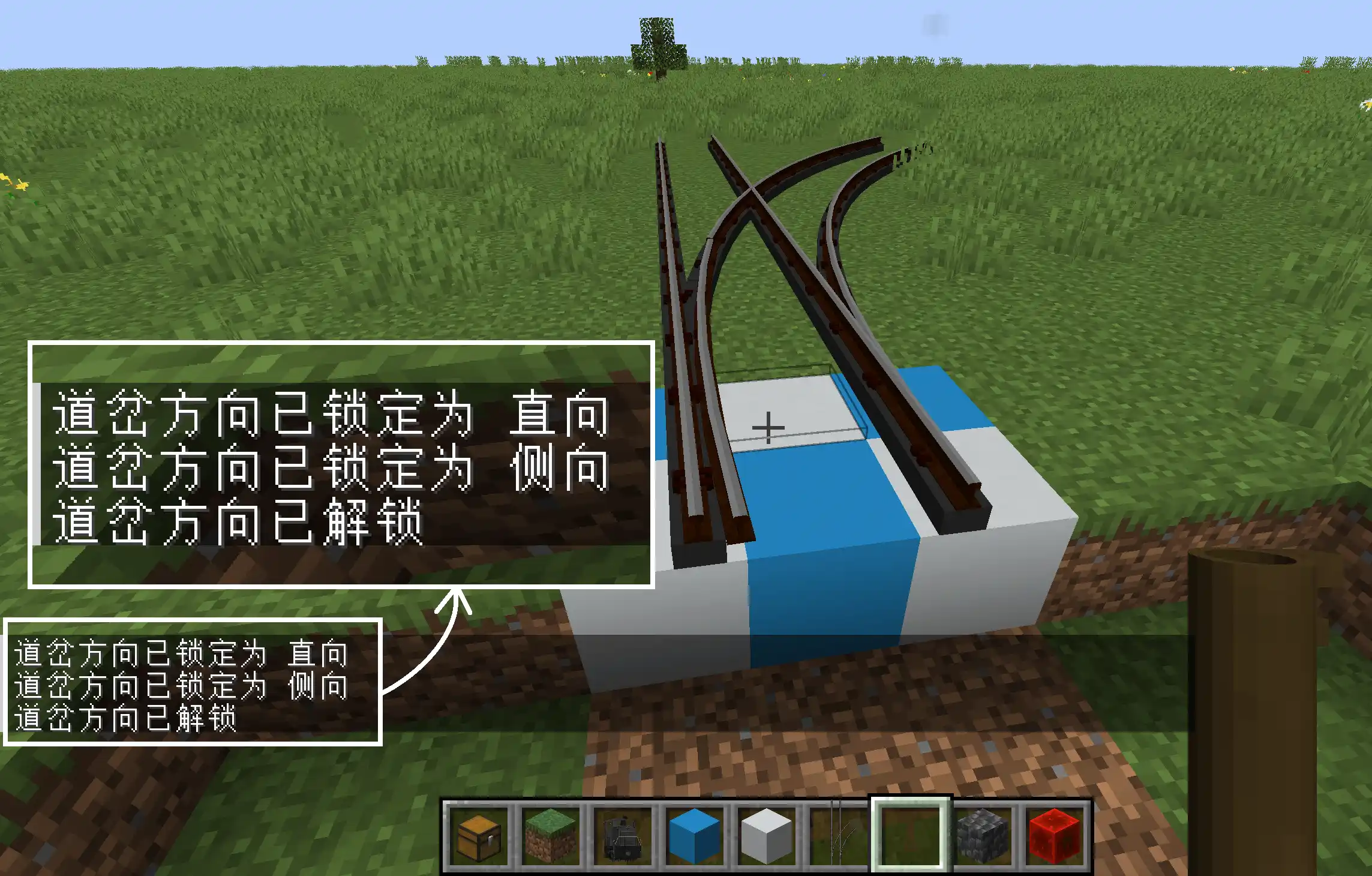
(5)转车台
转车台是一种用于旋转车辆的大型装置,你可以使用它将机车旋转到 16 个不同的方向上,实现火车掉头等功能。转车台的半径由"铁轨长度"参数决定。
值得指出的是:相比于普通的铁轨,转车台具有一格高度,因此非常建议你给转车台设置道床方块(下图中转车台的道床是深板岩圆石),否则转车台看起来会像是浮在空中的铁轨。
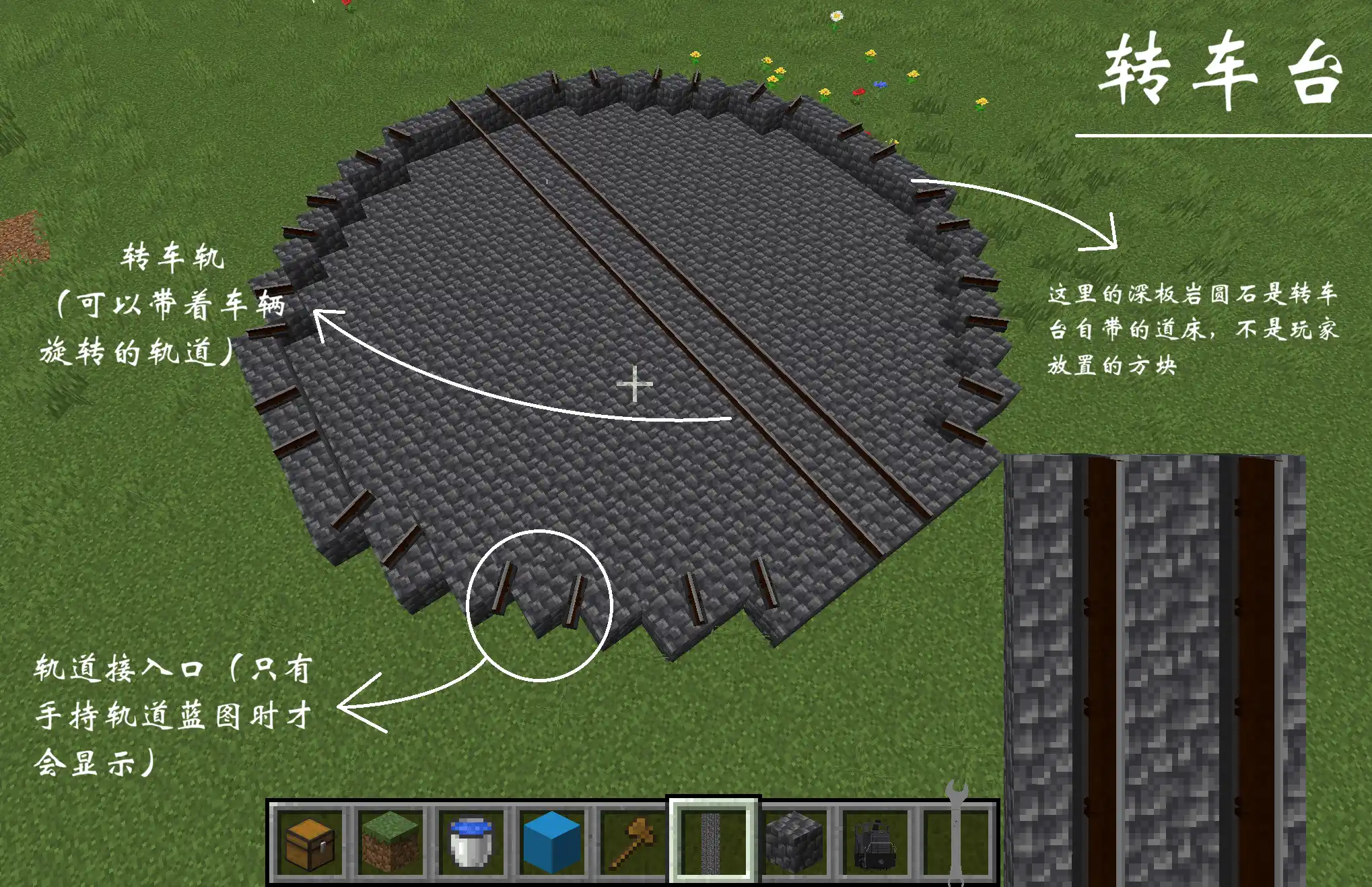
将车辆开到转车台上的铁轨(转车轨)上后,使用大型扳手右键单击转车台的某一位置,可以把载有车辆的铁轨旋转到离该位置最近的铁轨上。
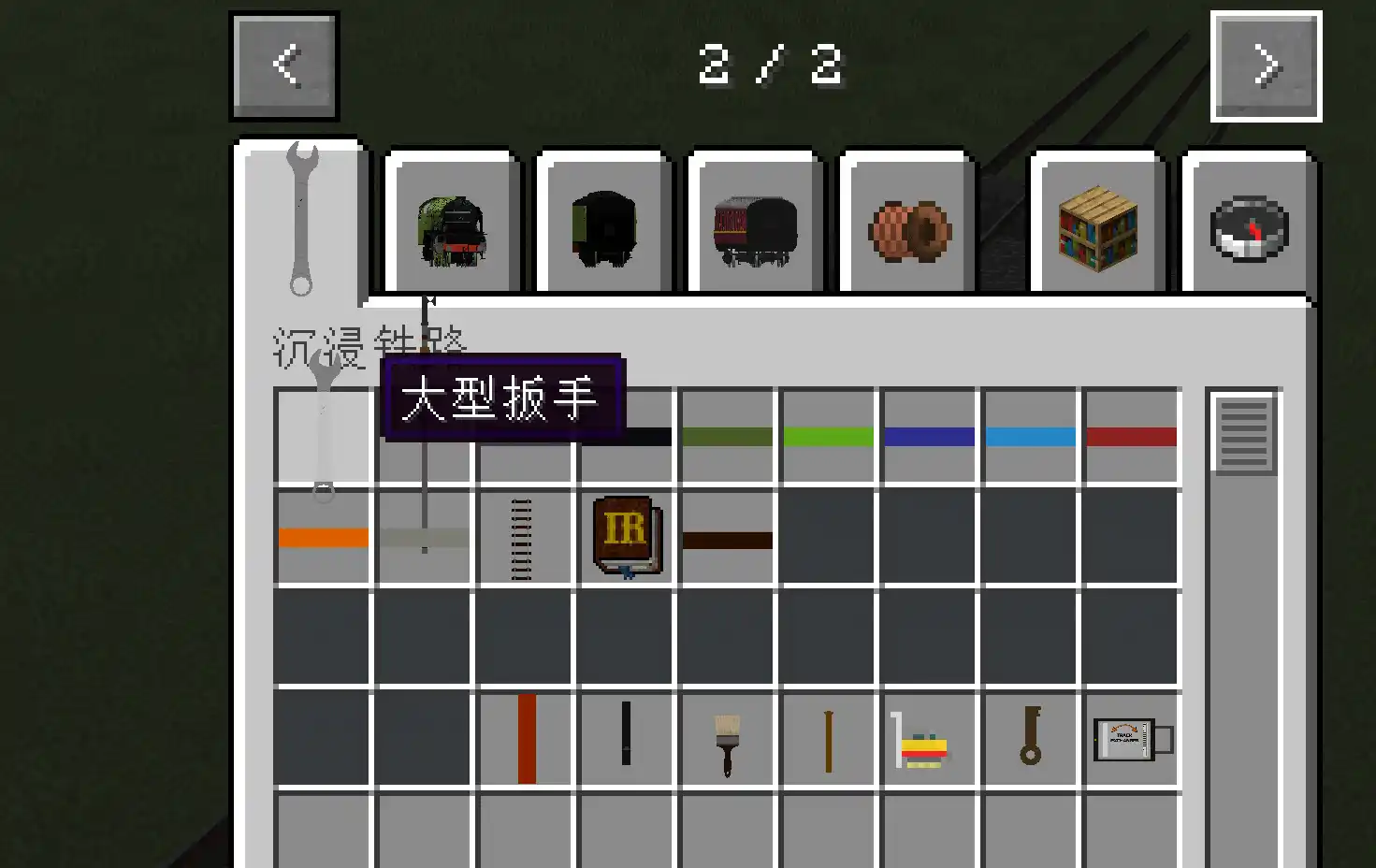
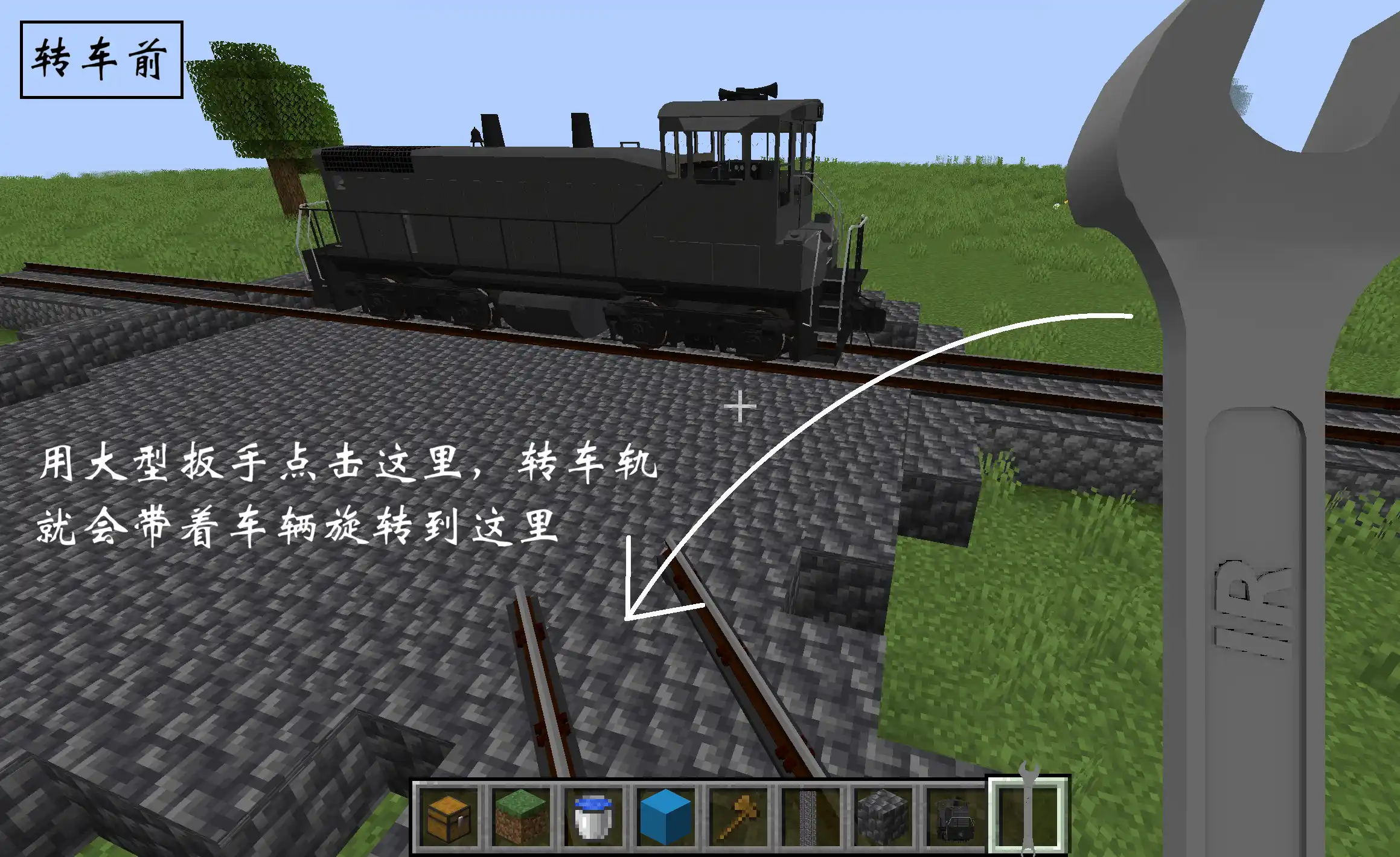
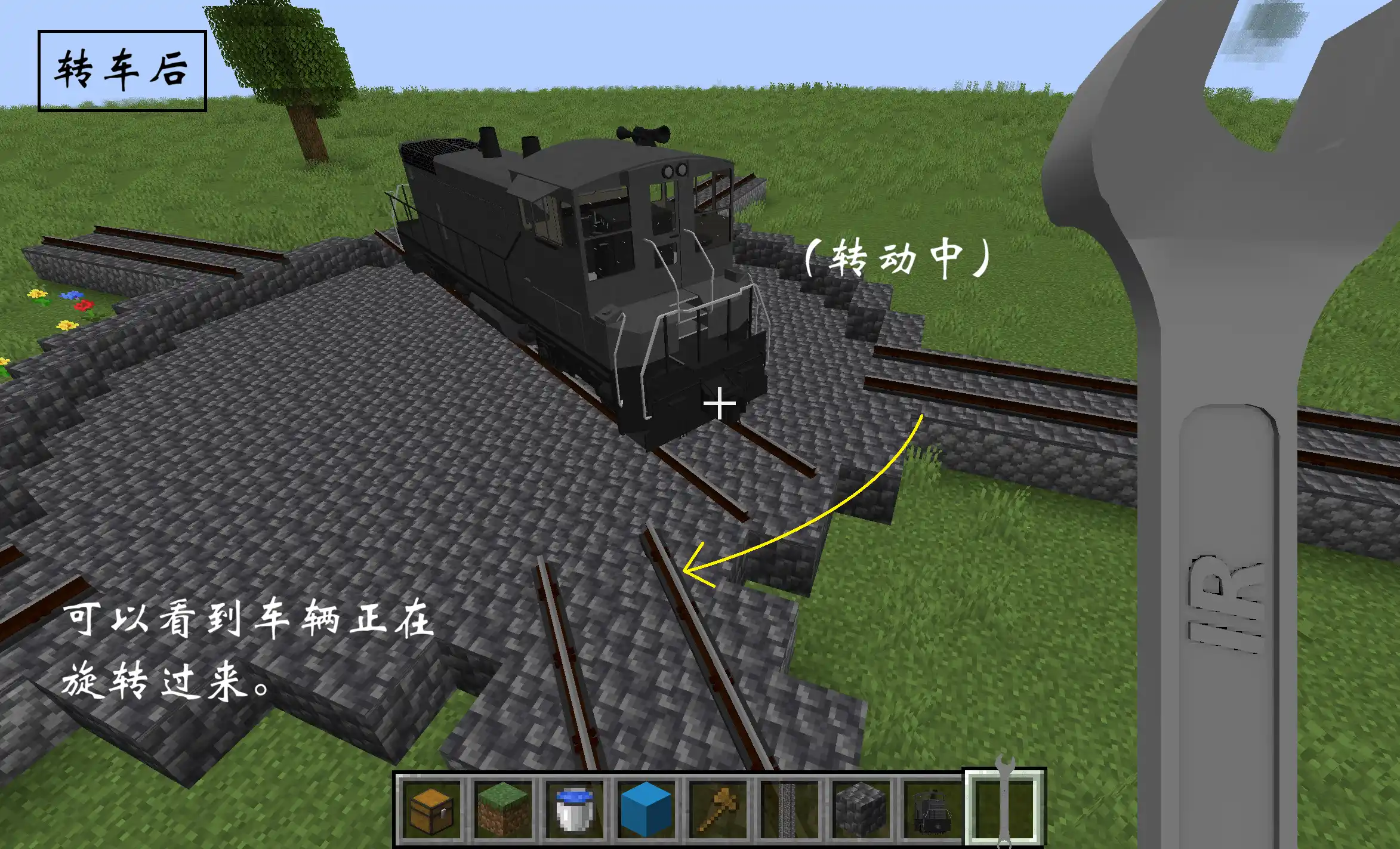
(6)移车台
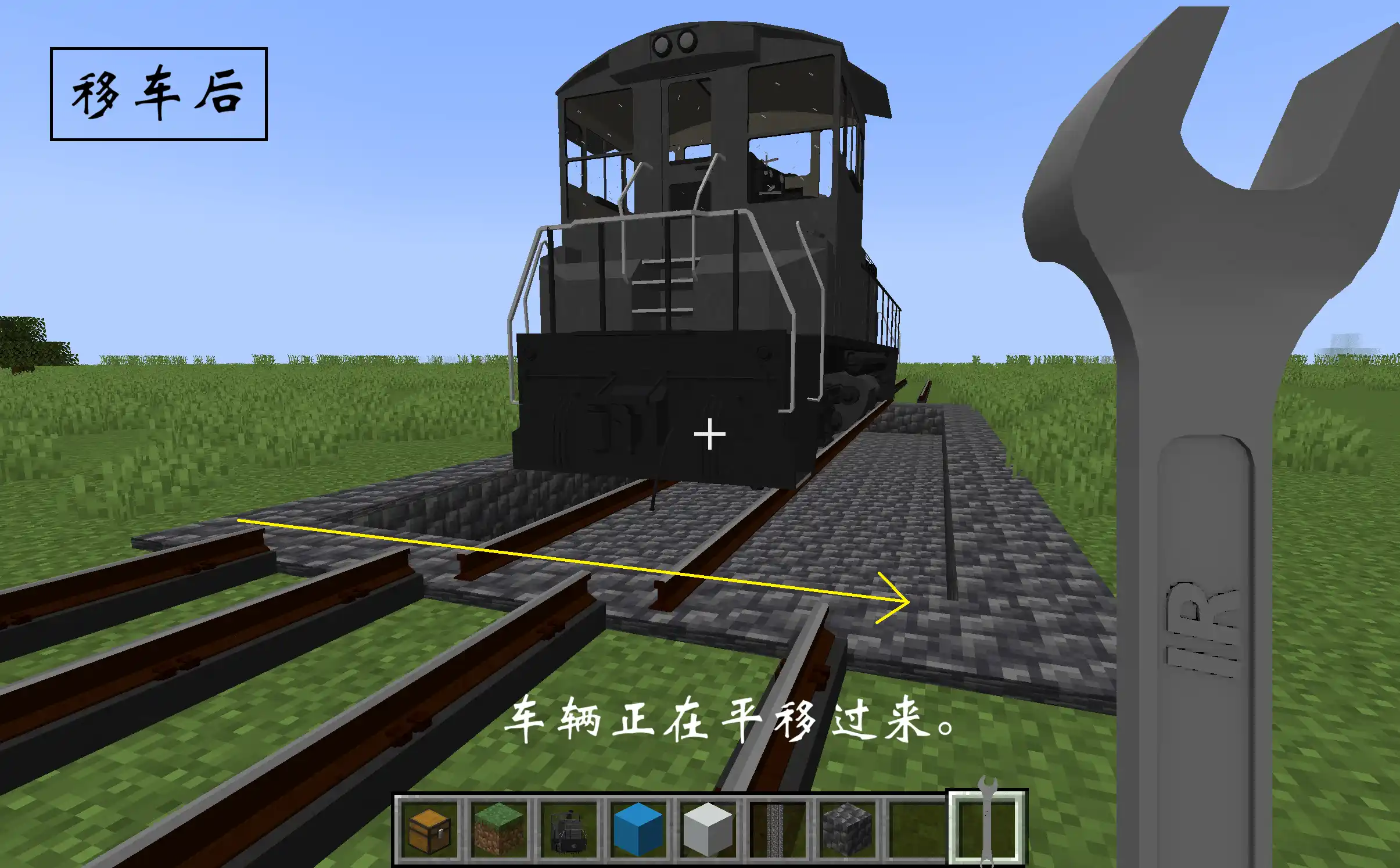
移车台是 IR 1.11.0 新增的一种装置,你可以用它将铁路车辆从一条铁轨平移到另外一条铁轨上。与转车台相同,移车台也具有1格高度,非常建议你为它设置道床方块。移车台的使用方式与转车台一致,也是通过大型扳手右键单击对应的轨道,将车辆平移过去。
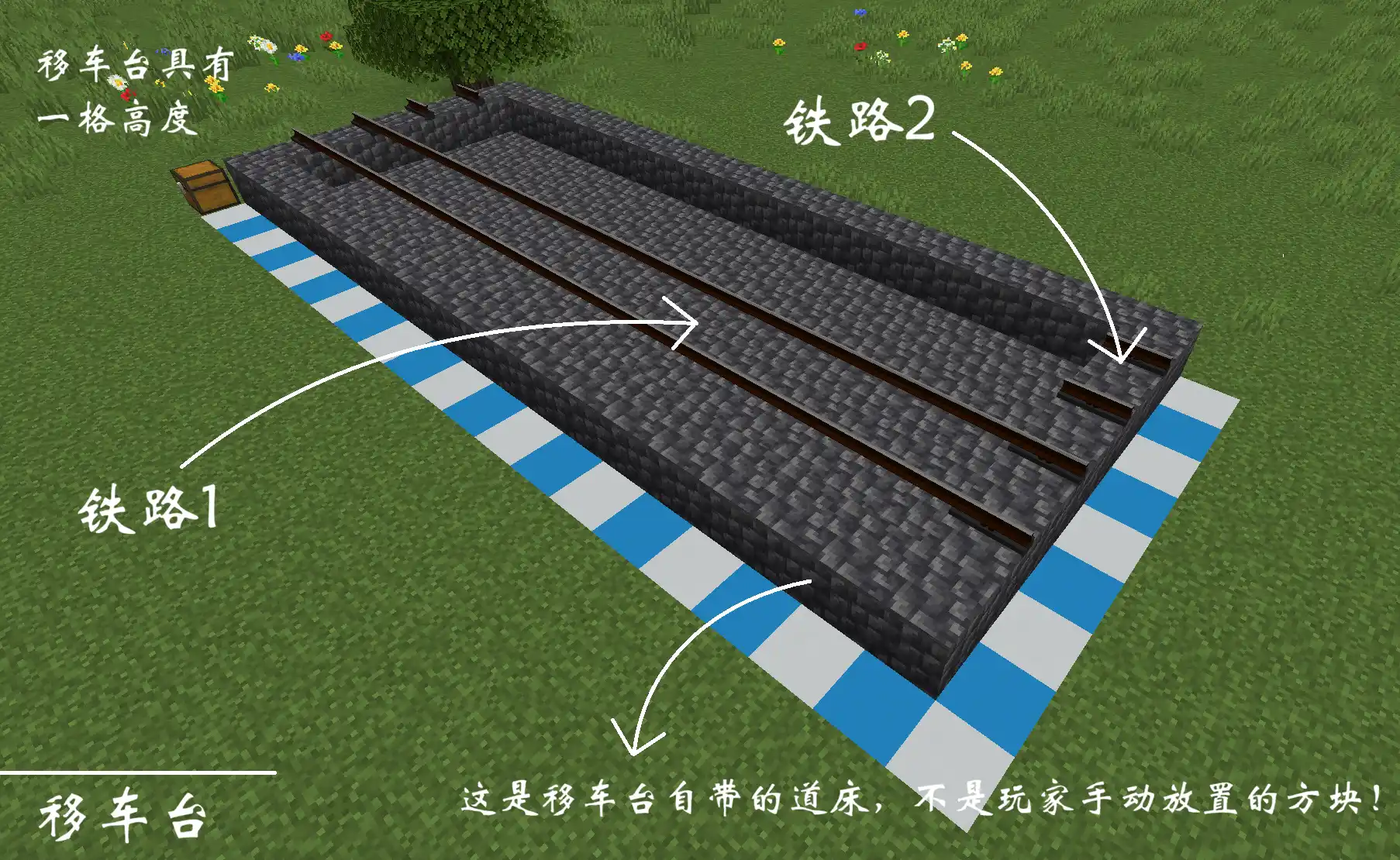
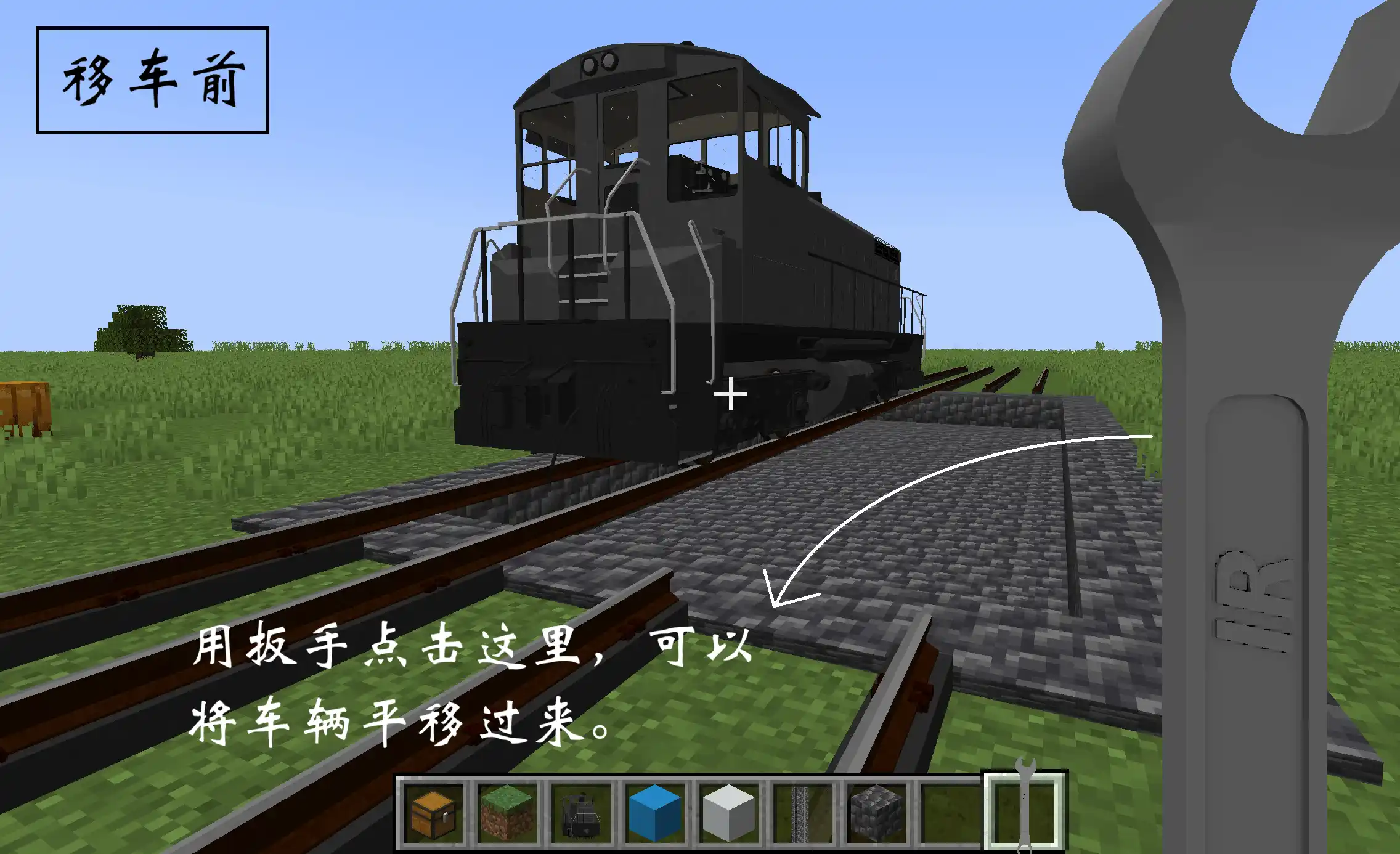
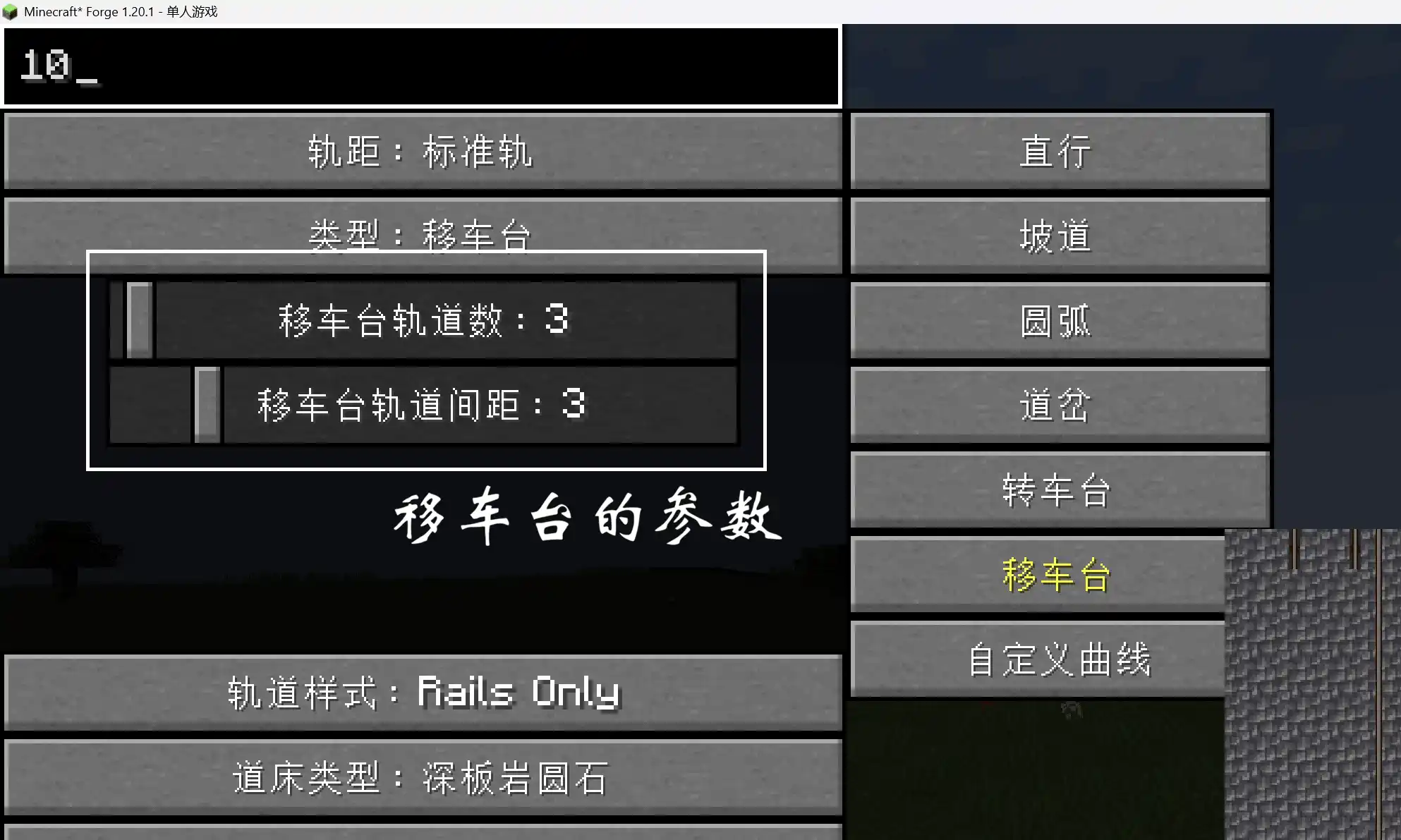
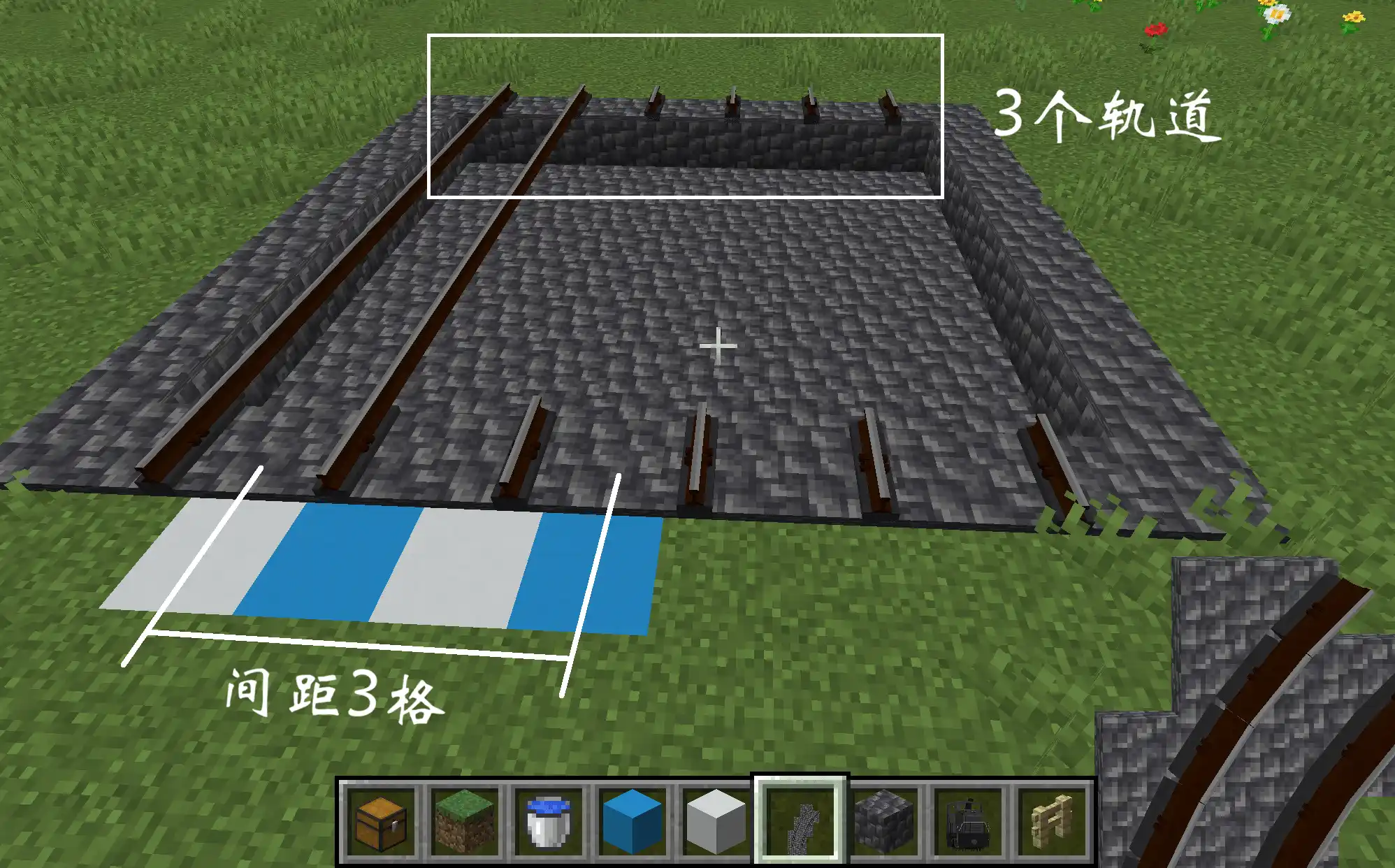
除了"铁轨长度"参数控制移车台的长度外,移车台还有其他几个参数,分别是移车台轨道数和移车台轨道间距(单位是方块)。这两个参数分别决定了移车台上轨道的数量和间距,如下图所示。
(7)自定义曲线
这一点我们放在下面一节"金道钉与铁路自定义"来讲。
3. 金道钉与铁路自定义
(1)金道钉
上面所说的铺设铁路的方法,都需要先在轨道蓝图中设置好铁轨的参数,然后再将铁轨放置到地面上。但是,在实际建设铁路时,我们往往不能得知什么参数才是最合适的,如果还得先测量最佳的长度、角度等才能建设铁路,未免也太麻烦了(虽然挺真实的);而且有时我们要建的铁路是不规则的,用设置面板中提供的规则的弯道、斜坡等组合起来非常复杂,外观也未必好看。
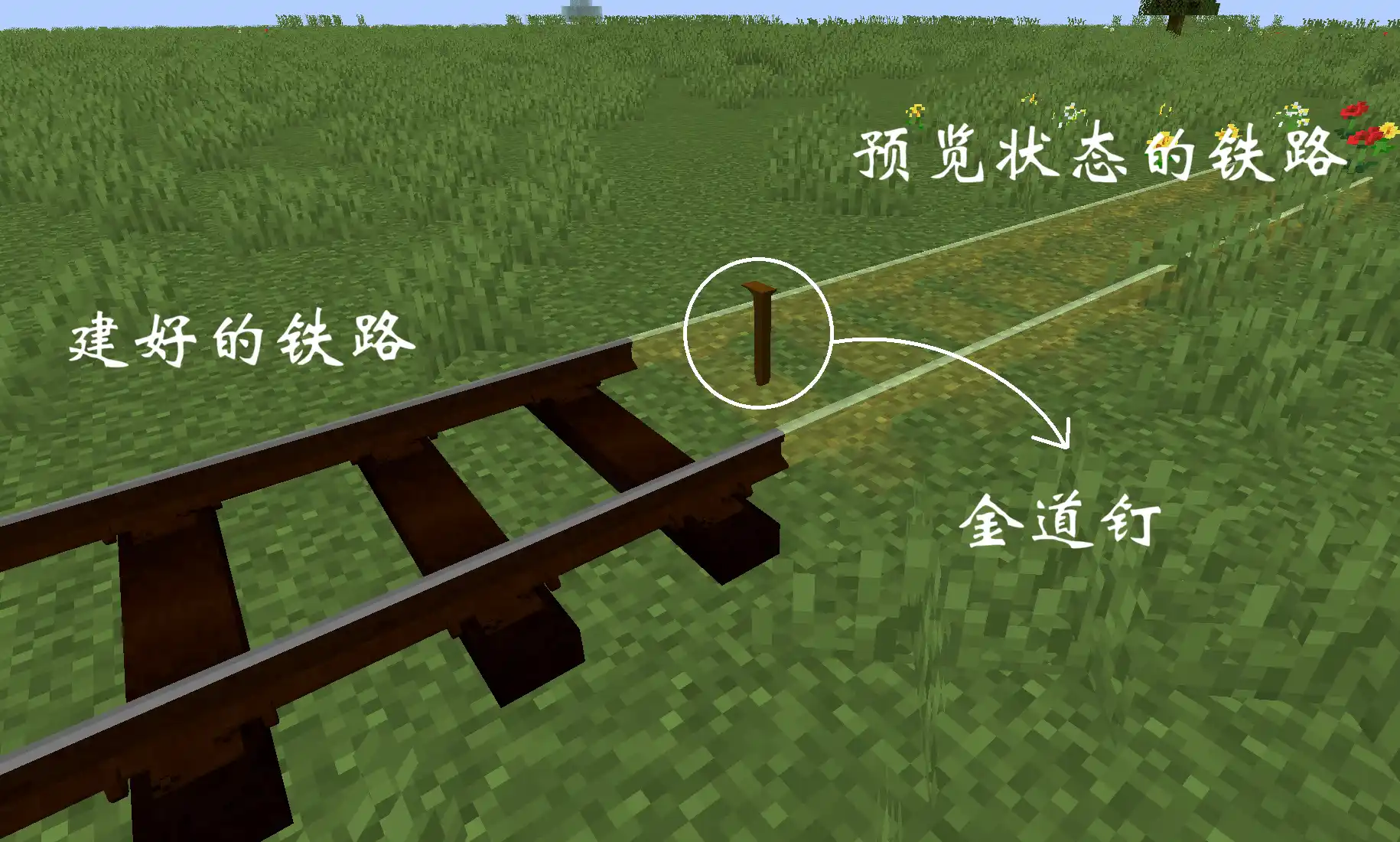
为了应对这样的情况,沉浸铁路还提供了一个叫做"金道钉"的工具,你可以使用它直接根据实际情况调整铁轨。要使用金道钉功能,你需要在轨道蓝图中勾选"放置蓝图"选项,然后再手持轨道蓝图对准铁轨的铺设起点右键,这样会在地面上放置一个金道钉和一段处在预览状态的铁路。手持金道钉右键地面上的金道钉,如果听到金属敲击的清脆声音,你手上的金道钉就成功绑定了地面上的铁路,可以进行下一步操作了。
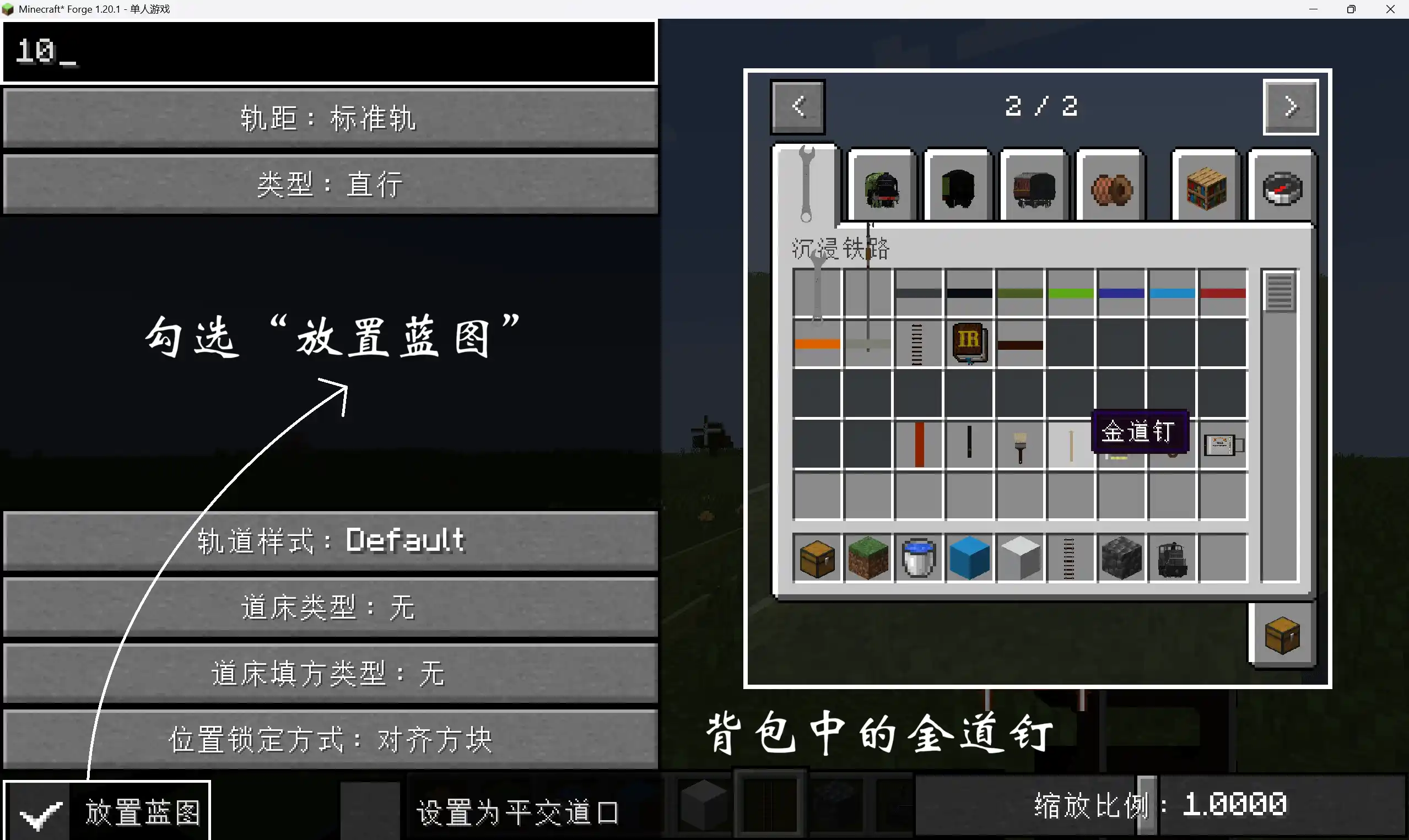
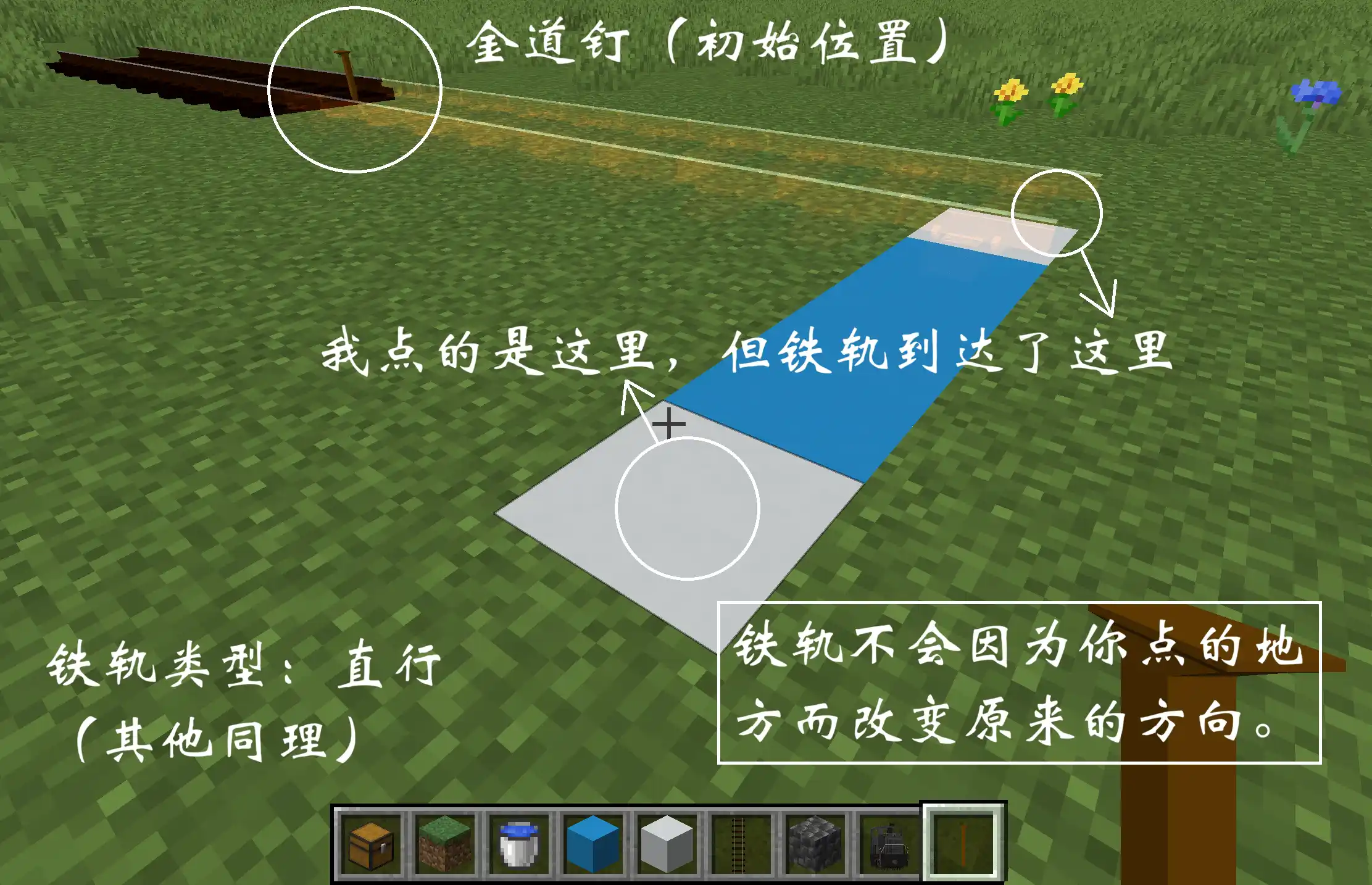
手持绑定后的金道钉,对着铁轨要延伸到的地方右键,金道钉就会自动调整铁轨的长度,使铁轨尽力达到对应的位置。要注意的是,如果你放置铁轨时把铁轨类型设置成了"直行"、"弯道"或"斜坡",铁轨的固有方向(或弧度)是不会改变的,不会改变铁轨原先的方向(弧度)而拐到你右键的那个方块上,如下图所示。
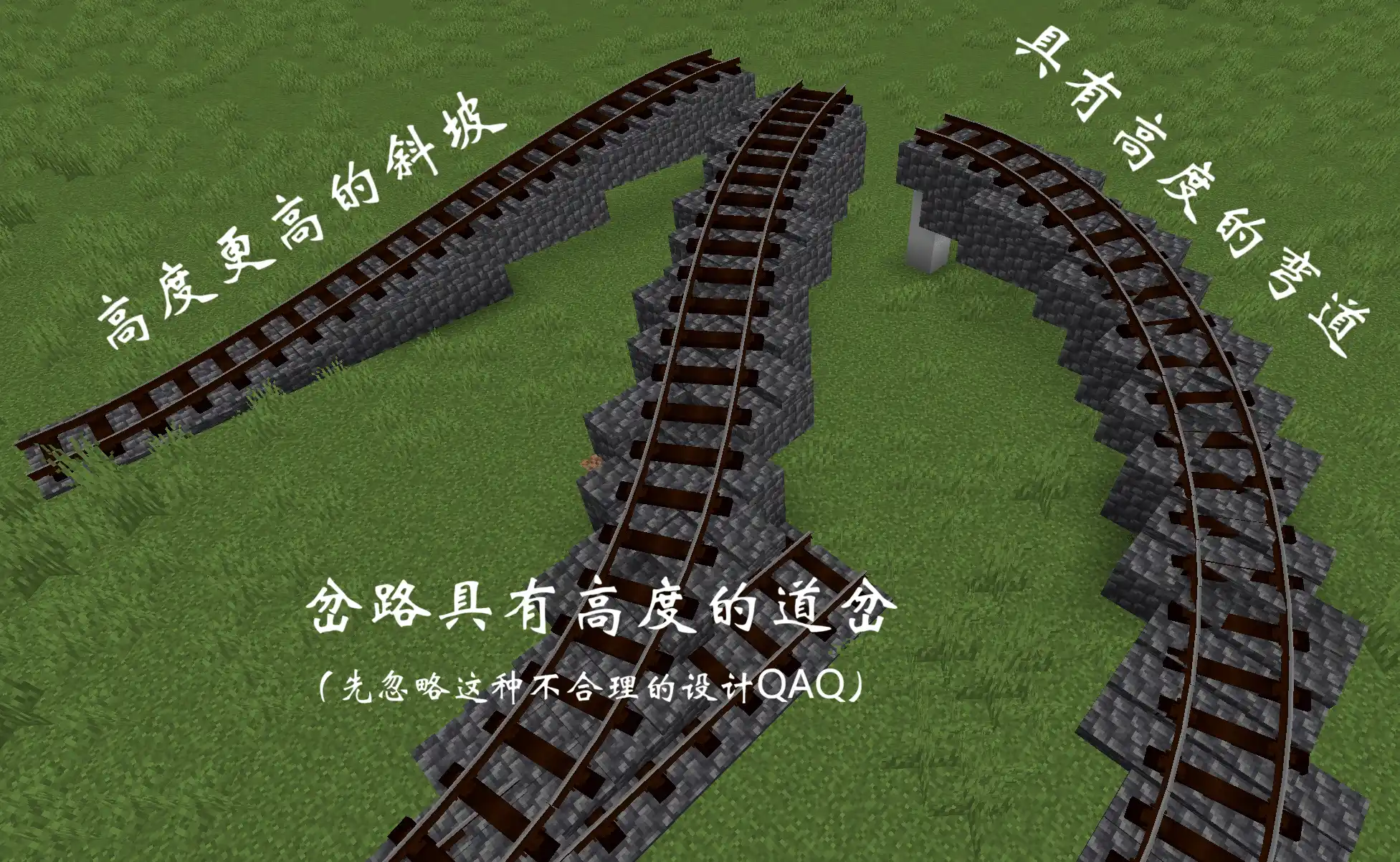
除了改变铁轨的长度外,金道钉还可以使弯道、道岔具有坡度,并且可以使坡道的高度超过 1 格,如下图所示。手持金道钉,对空气处右键,还可以再次打开对应铁轨的设置面板(和轨道蓝图的设置面板是一样的),可以再次根据实际情况调整铁轨的类型、样式、长度等参数。要绑定其他预览铁路,直接使用金道钉右键该预览铁路的金道钉即可,会自动解除对上一预览铁路的绑定。
当你设计好你的铁路后,可以按住 SHIFT 键并左键破坏掉预览铁路初始位置的金道钉,使设置好的铁路被放置下来。这样,一条新的铁路线就建好了。
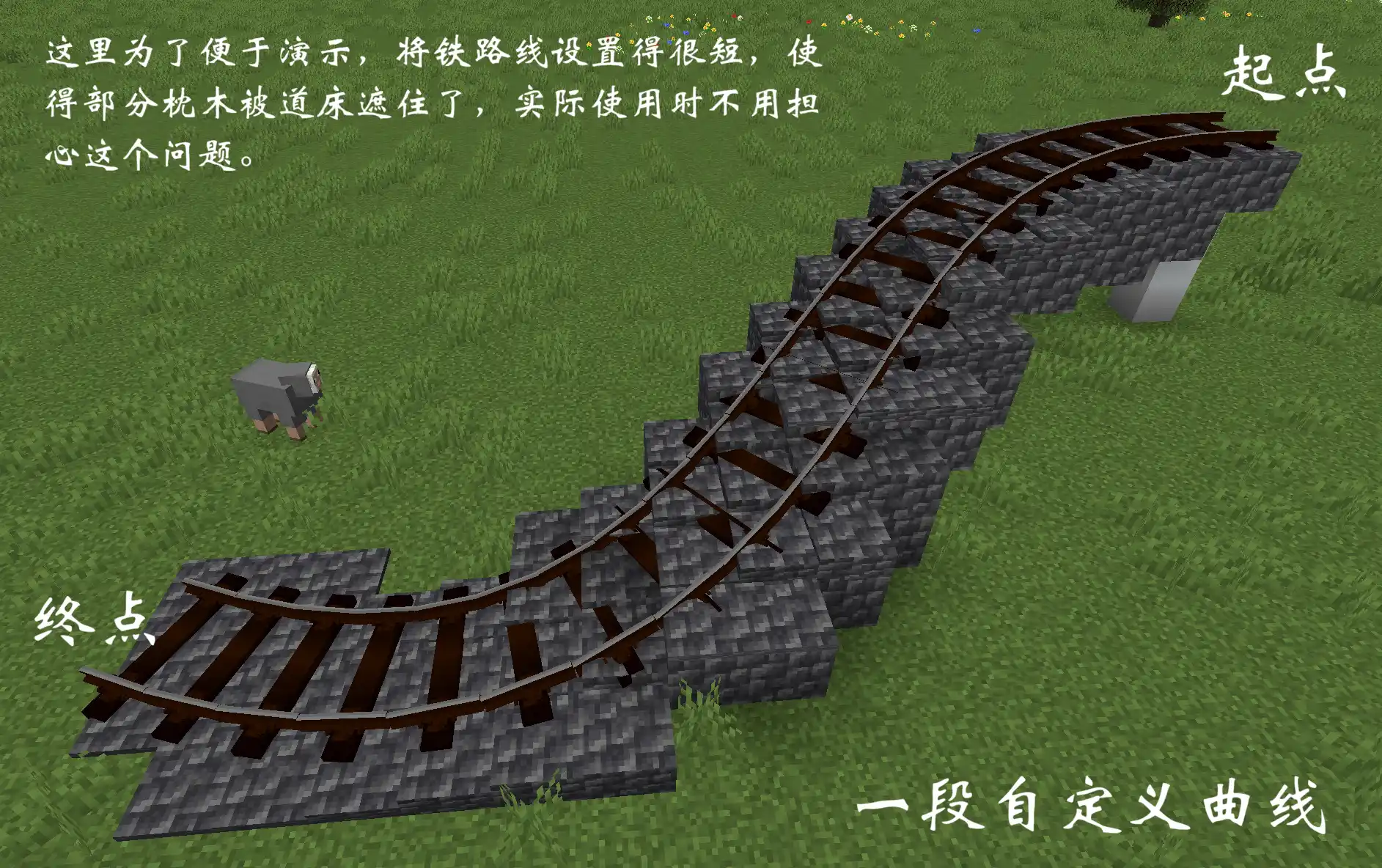
然而,金道钉虽然能够比较灵活地根据实际情况调整直行、弯道、斜坡等类型的铁路,但是这些调整都比较有限,无法突破坡道、圆弧、直行轨道本身的限制。如果要建设比较复杂的、不规则的线路,使用规则的圆弧、坡道等去组合显然是非常麻烦的。这时,我们就可以使用一种不规则的铁轨来设计线路——自定义曲线。"自定义曲线"是IR设计铁路线的王牌工具,需要在勾选"放置蓝图"的情况下结合金道钉使用。
自定义曲线没有如圆弧、坡道等铁轨类型的形状限制,可以灵活变化,直接将铁路延伸到金道钉所点击的方块上。只要确定了铁路的起点和终点,剩下的坡道、直行、圆弧等铁路段就会自动生成。因此,自定义曲线甚至可以取代直行、圆弧、坡道等铁轨类型(前提是运用得好),如下图所示。读者不妨自行探索一下自定义曲线的运用,以及如何微调自定义曲线。
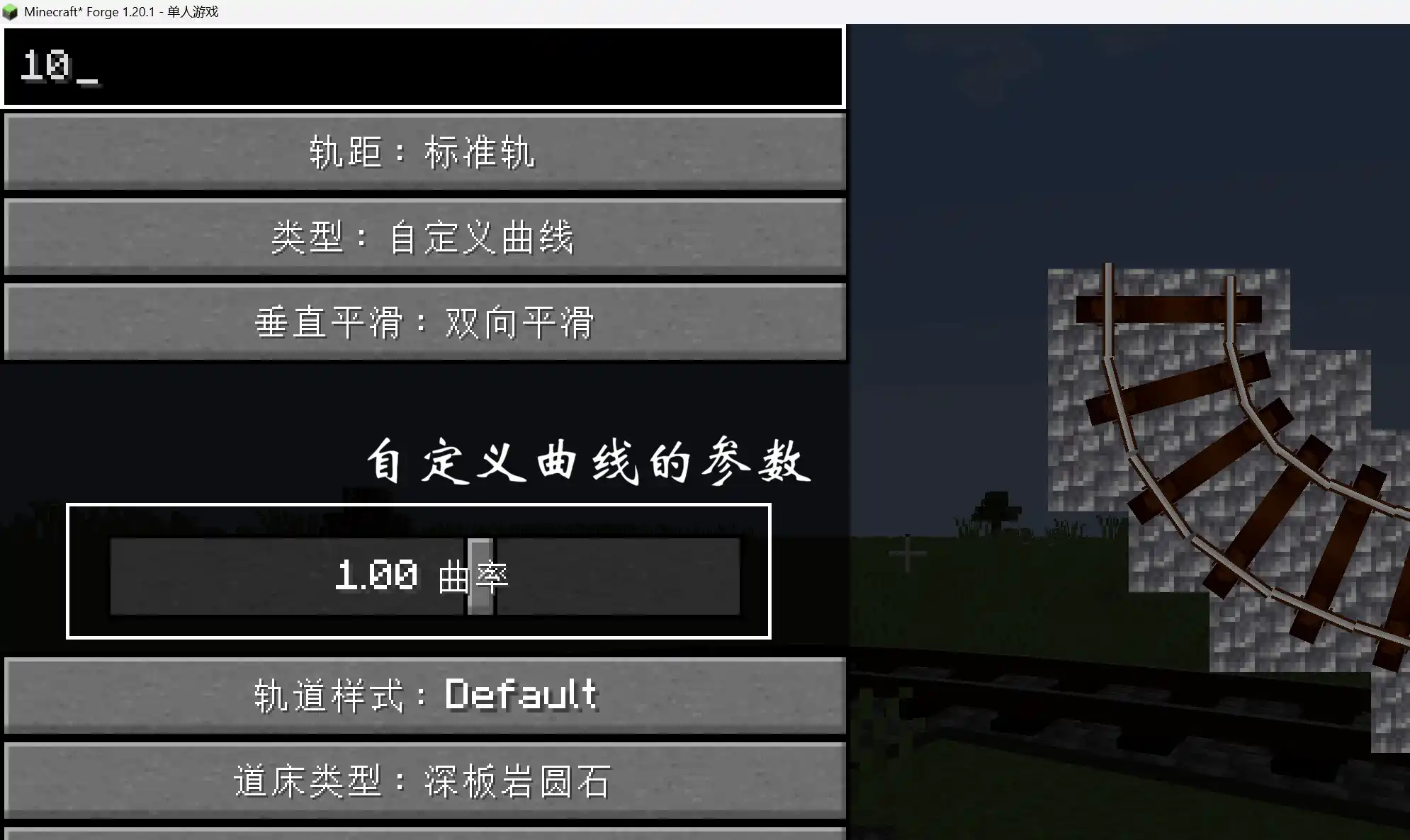
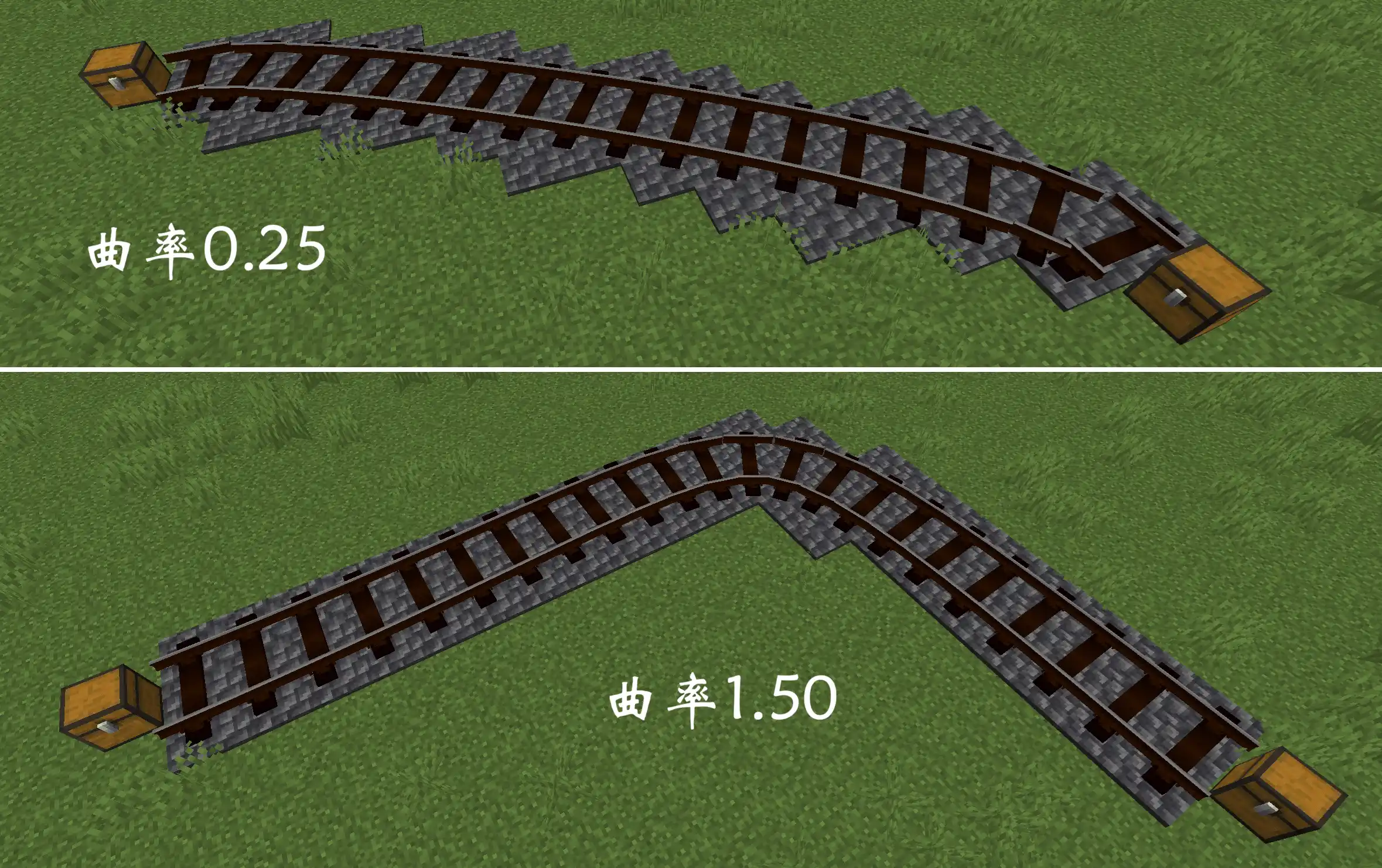
自定义曲线的曲率 在自定义轨道的轨道蓝图中,存在一个叫做"曲率"的滑动条,它决定了自定义曲线的弯曲程度。曲率的范围是0.25 ~ 1.50,曲率越小弯曲程度越小,效果如下图所示。曲率的默认值是 1.00,一般情况下不用修改曲率,但你可以通过修改曲率来精细地修建你的铁路。
(2)轨道样式更换器
如果你想修改已经建好的铁轨的样式,又不想把铁轨拆掉重建,可以使用沉浸铁路提供的"轨道样式更换器"工具,直接修改地面上的铁路的样式。
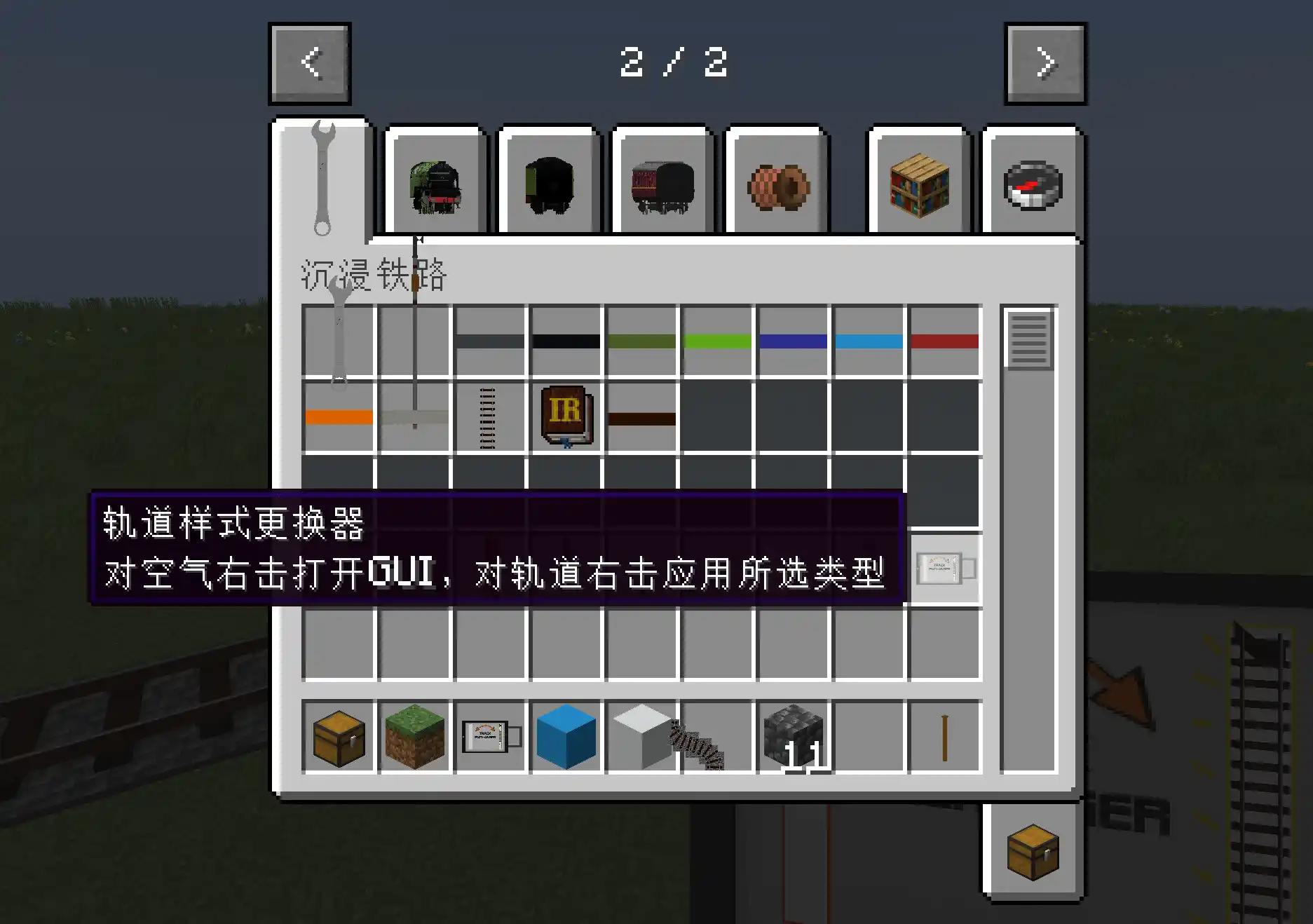
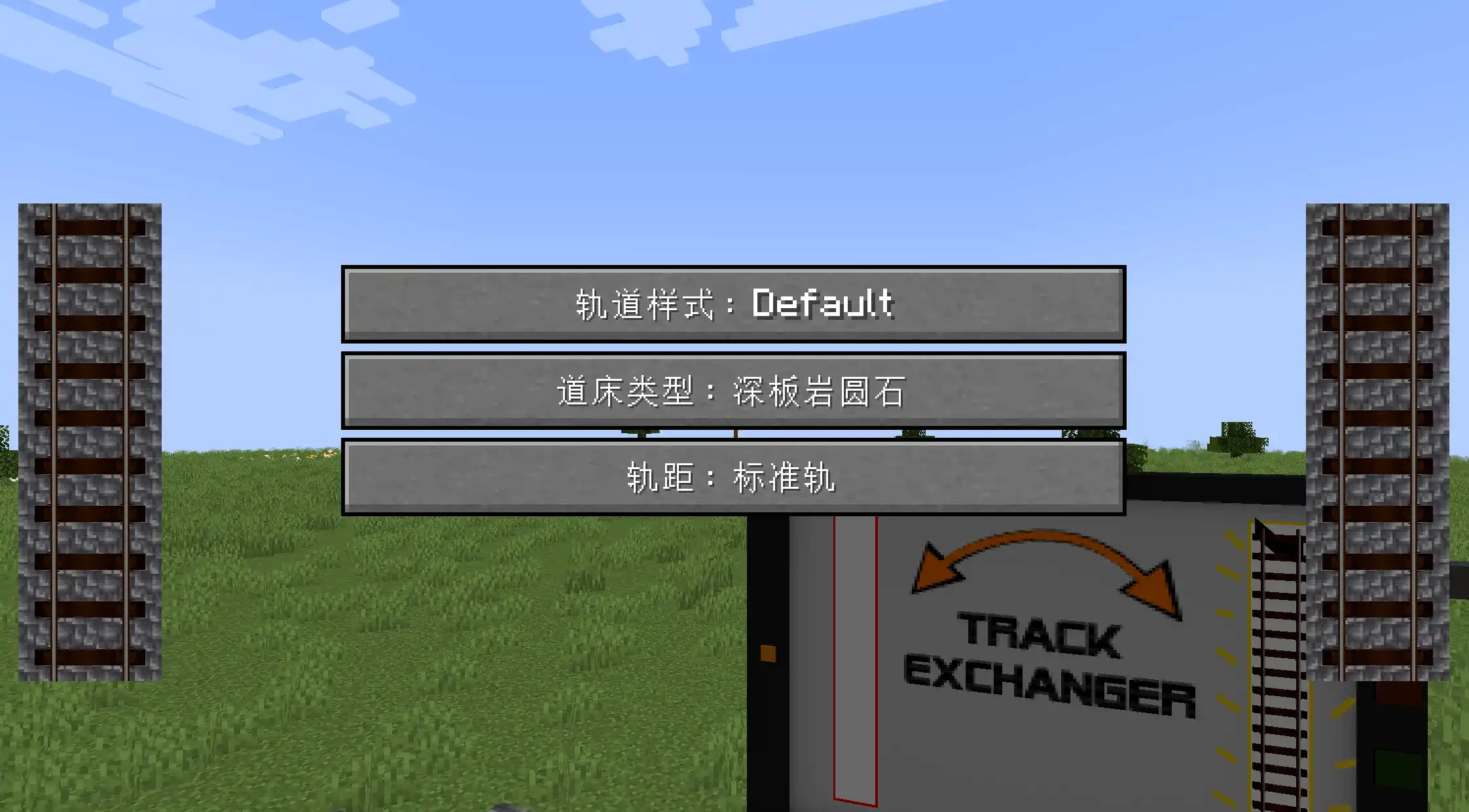
手持轨道样式更换器,对准空气处右键,可以打开轨道样式更换器的设置面板,设置"轨道样式"、"道床类型"和"轨距"三项参数。修改好后,你可以手持轨道样式更换器右键地面上的铁轨,即可将该段铁路修改为对应样式。这个轨道样式更换器沿用的还是IR的一个很老的版本的界面,可能是作者忘记改了
这就是本节教程的全部内容,掌握了这一节,你就能够为铁路车辆铺设一些最基本的线路了。在下一节中,我们将讨论如何驾驶铁路机车。
附录
这篇教程最早写于 2024 年,当时发在了 MC 百科和 B 站上,用的是 Minecraft 1.12.2 和 IR 1.10.0。如今 IR 已更新到 1.11.0 正式版,不但对高版本 MC 的支持更加稳定,中文翻译也完善了许多,同时还调整了一些具体机制,因而老教程的部分内容已经跟不上了。所以,笔者趁着这次机会重新修订了一番,补充了一些新内容,整理成了这篇新版教程,希望能对大家更有帮助。
本篇教程使用 CC BY-NC-SA 协议,本文中的所有图片、文字和列表均为作者一人独创。
本教程所用的 MC 版本、Forge 版本和相关 Mod 如下:
| 组件 | 版本 / 文件名 |
|---|---|
| Minecraft 版本 | 1.20.1 |
| Forge 版本 | 47.4.20 |
| 沉浸铁路 | ImmersiveRailroading-1.20.1-forge-1.11.0.jar |
| Track API | TrackAPI-1.20.1-forge-1.3.jar |
| Universal Mod Core | UniversalModCore-1.20.1-forge-1.3.0.jar |
※ Track API 和 Universal Mod Core 两个 Mod 是沉浸铁路的前置 Mod,不安装这两项则无法运行沉浸铁路。